
安装 DiscountOS
DiscountOS 从 Shopify 应用商店安装,并在您的 Shopify 后台中运行。安装应用、创建折扣和测试折扣 都不收费。要为您的客户开启折扣,需要订阅 Pro 套餐(每 30 天 $14.90,可免费试用 7 天)— 请参阅 套餐与账单。
-
在 Shopify 应用商店中打开 DiscountOS 的应用页面。
-
把它安装到您要运行折扣的店铺上。
-
从 Shopify 后台的 Apps 部分打开 DiscountOS。
该应用在后台内部运行,因此创建折扣时您完全不需要离开 Shopify。
-
完成应用主页上的设置指南。
它有两个步骤。第一个步骤会在您创建一个折扣之后自动完成。
该应用会在您的后台中添加什么
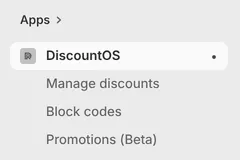
Section titled “该应用会在您的后台中添加什么”DiscountOS 会在 Shopify 后台侧边栏中添加自己的菜单,其中有三个简单的条目 — Manage discounts(管理折扣)、Block codes(屏蔽折扣码)和 Promotions (Beta)(促销展示)— 之后是 Billing(账单)。 前三个条目各自打开一个页面,页面标题下方带有各自的副标题:
- Manage discounts — 您用该应用创建的所有折扣,集中在一个列表中。该页面的副标题是 “View, edit, and organize all your discounts in one place”,顶部的 Create discount 按钮会打开折扣类型选择器。
- Block codes — 副标题是 “Block discount codes and show your own message”。 您在这里列出的折扣码会被拒绝,并显示您编写的提示信息。
- Promotions (Beta) — 副标题是 “Show badges and discounted prices on your products”。 这是该应用面向在线商店的一面:Sale Badge 和 Price Drop。
- Billing — 您的套餐,以及打开 Shopify 套餐页面的按钮。请参阅 套餐与账单。
该应用的主页标题为 Welcome to DiscountOS。在设置指南下方,它显示四个计数 — Active、 Total discounts、Scheduled 和 Expired — 以及一个带有 View all 链接的 Recent discounts 列表。

在全新安装后,主页顶部会显示一张标题为 Get started with DiscountOS 的卡片、一行写着 “0 of 2 tasks complete” 的进度文字,以及两个步骤:
- Create your first discount — 只要应用中有了一个折扣,这一步就会自动完成。 没有任何需要勾选的内容。它的按钮 Create discount 会打开折扣类型选择器。
- Enable app embed — 标记为 Optional。它自己的说明是:“Needed only for Sale Badges and Price Drops (Promotions). The rest of the app works without it.”。按钮 Enable in theme editor 会打开您的主题编辑器并定位到 app embeds 面板。
Dismiss guide 会移除这张卡片。您的计数和折扣列表都会保留。
该应用会对您的店铺做出什么改动
Section titled “该应用会对您的店铺做出什么改动”除非您为 Promotions 打开 App embed(应用嵌入),否则不会改动您主题中的任何内容。 每一种折扣类型都无需任何主题改动即可运行。
您在 DiscountOS 中创建的折扣,会在您的店铺上生成为一个真实的 Shopify 折扣 — 自动折扣或折扣码,取决于您选择的方式。真正运行它的是 Shopify。