
Sale Badge
Een Sale Badge (kortingsbadge) zet een kort label — “20% off”, “Limited stock” — op je producten: over de productfoto heen, of als een regel onder de foto of, op productpagina’s, boven of onder de titel. De woorden kunnen worden gevuld vanuit een van je kortingen en daarmee in sync blijven, of ze kunnen volledig van jou zijn.
Instellen
Section titled “Instellen”-
Open Promotions, klik op Create promotion en kies Sale Badge.
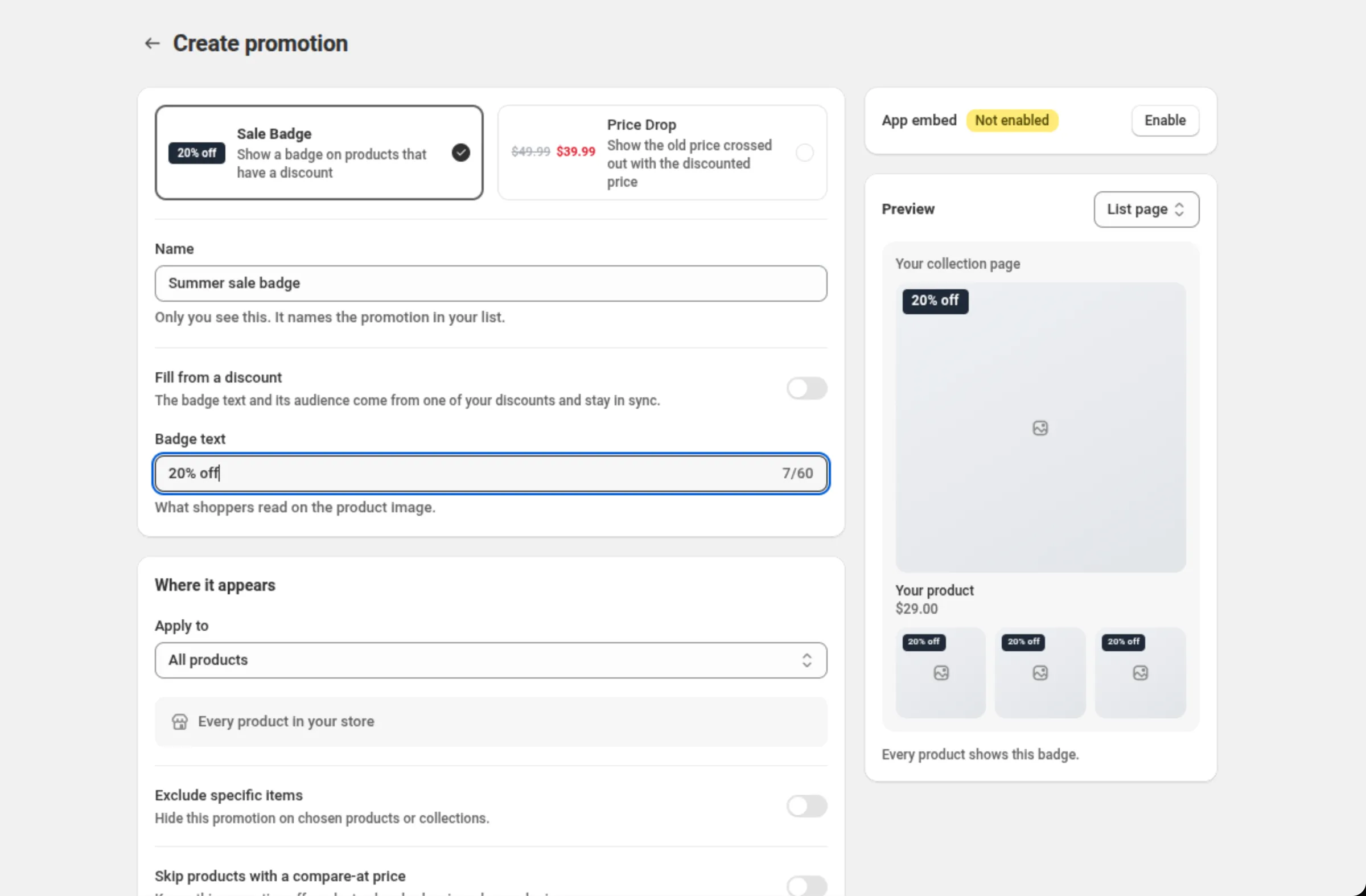
De pagina opent op de tegels Promotion kind (soort promotie): Sale Badge (“Show a badge on products that have a discount”) en Price Drop. Het soort kies je één keer — het kan niet meer worden gewijzigd zodra de promotie bestaat.
-
Geef de promotie een naam en kies waar de woorden vandaan komen.
Name is alleen van jou — het benoemt de promotie in je lijst. Laat daarna Fill from a discount uit staan en typ je eigen Badge text, of zet het aan en kies een van je kortingen, die de tekst vult en in sync houdt.
-
Kies welke producten de badge tonen.
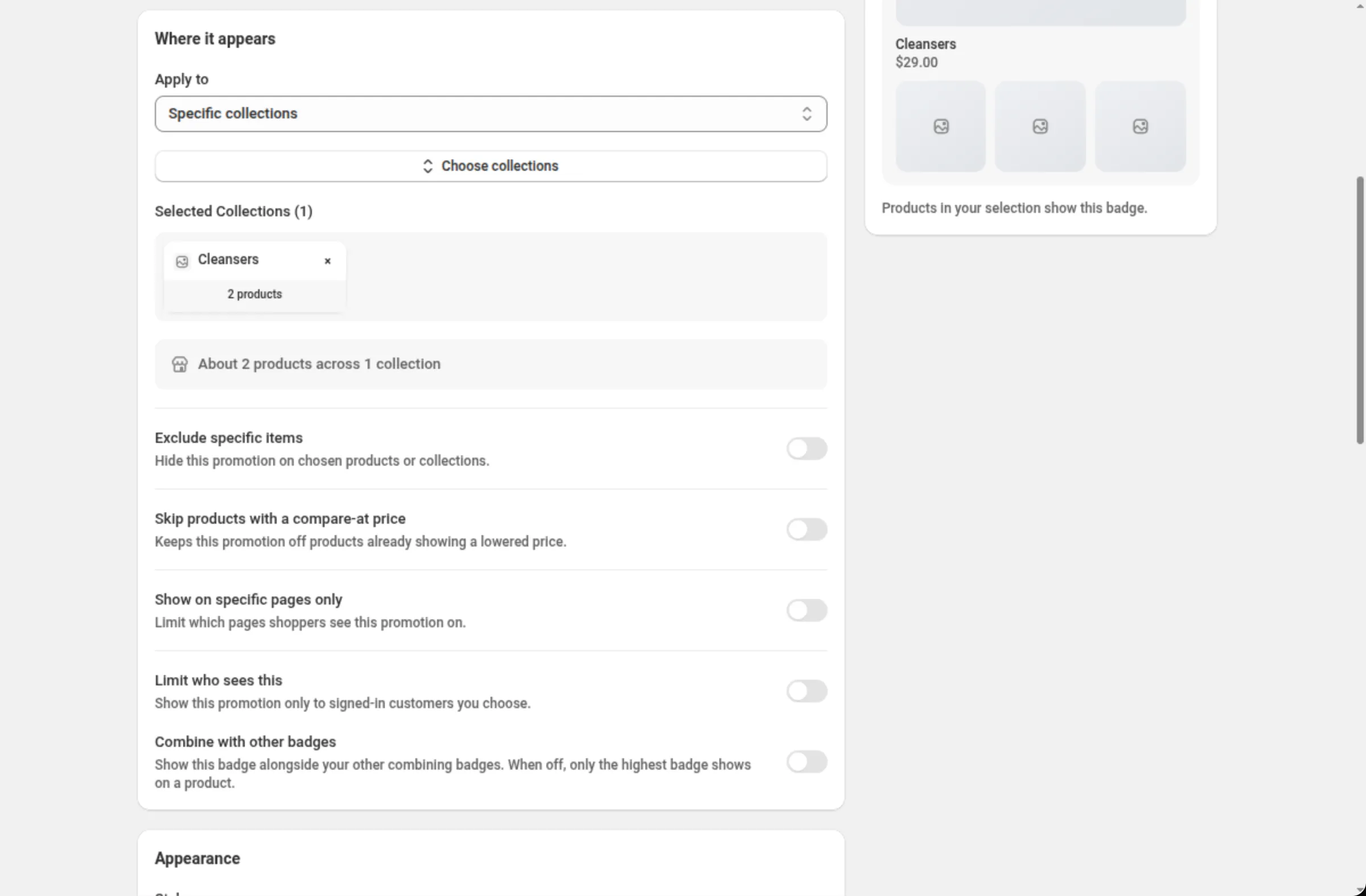
Stel in Where it appears (waar hij verschijnt) het veld Apply to in — alle producten, specifieke collecties, producten met tags, of specifieke producten. Een regel onder de kiezer vermeldt de dekking die je hebt gekozen (“Every product in your store”, “About 34 products across 2 collections”). Dezelfde kaart bevat de optionele uitsluitingen, de compare-at-regel, de paginabeperking en de publiekslimiet.
-
Stel het uiterlijk in — stijl, plaatsing, grootte, vorm en kleuren.
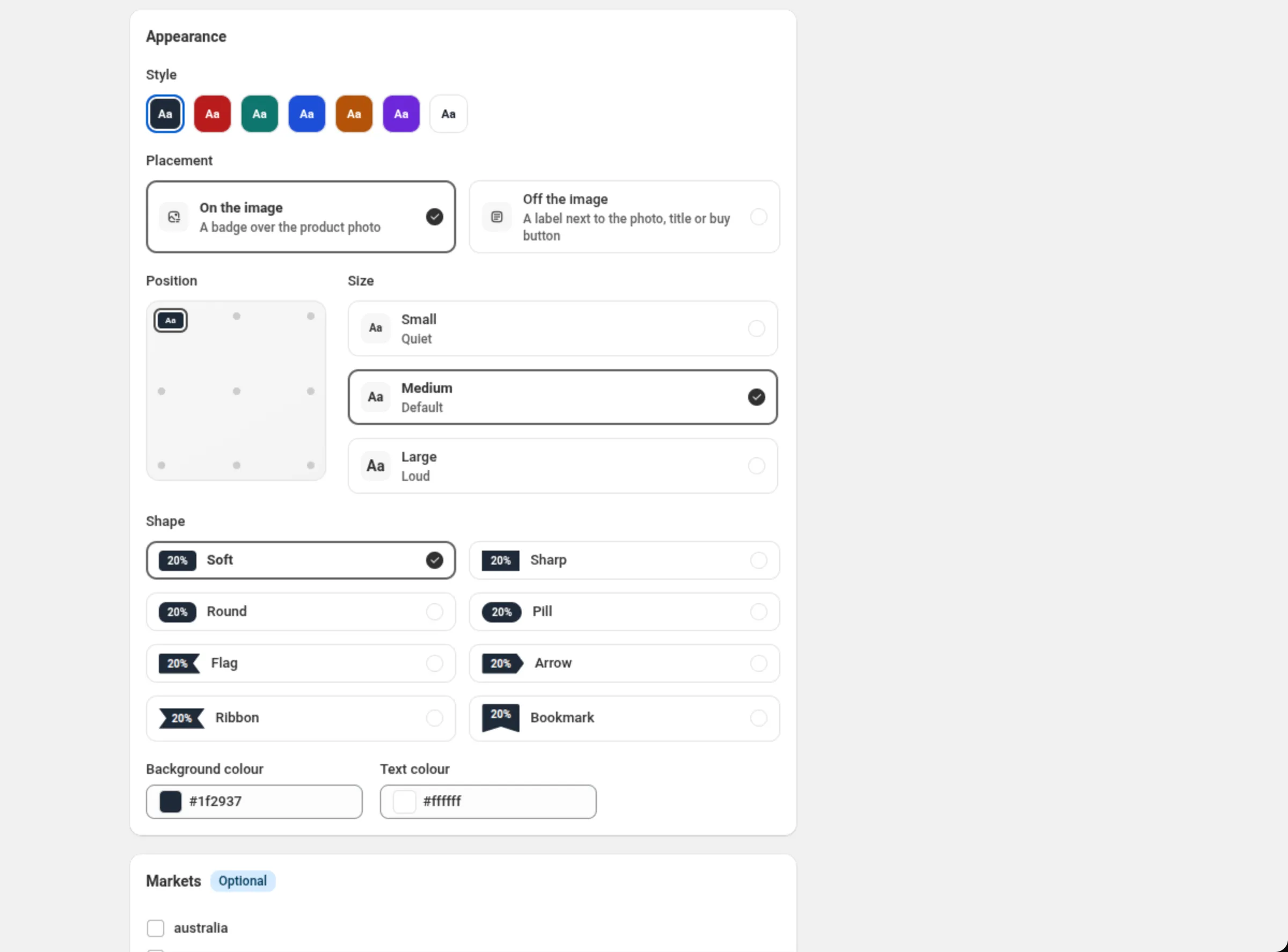
De kaart Appearance (uiterlijk) is een keuze die je live ziet: vaste stijlen, On the image of Off the image, en daarna de positie, de grootte en de vorm. De voorbeeldweergave naast het formulier toont de badge onderweg op een productkaart.
-
Stel markten en datums in en sla op.
Markets verschijnt als je winkel meer dan één markt heeft. Active dates bepaalt wanneer kopers de promotie zien, in de tijdzone van je winkel. Opslaan doe je vanaf de balk bovenaan.
Instellingen
Section titled “Instellingen”Promotion kind
Section titled “Promotion kind”Sale Badge of Price Drop. Alleen te zien terwijl je de promotie aanmaakt — het soort van een promotie kan achteraf niet veranderen, dus maak in plaats daarvan een nieuwe.
De naam in je lijst Promotions. Alleen jij ziet hem. Maximaal 100 tekens.
Fill from a discount
Section titled “Fill from a discount”Staat hij uit, dan schrijf je de badge zelf. Staat hij aan, dan komen de badgetekst en het publiek uit een van je kortingen en blijven ze daarmee in sync: wijzig of pauzeer de korting en de badge volgt.
Discount
Section titled “Discount”De korting waaruit de badge wordt gevuld. De lijst biedt alleen kortingen waarvan het getal op een productkaart hard te maken is. Eronder noemt een uitklapper elke korting die geen badge kan vullen, de reden, en wat je moet wijzigen — met Use my own words instead als uitweg.
Badge text
Section titled “Badge text”Wat kopers lezen. Maximaal 60 tekens. Zolang de badge vanuit een korting wordt gevuld is het veld alleen-lezen en toont het de afgeleide tekst; Write my own text ontgrendelt het (en stopt het bijwerken als de korting verandert), en Reset to the discount’s text zet het weer in sync.
Apply to
Section titled “Apply to”Welke producten de badge dragen: All products, Specific collections, Products with tags of Specific products. Maximaal 20 specifieke producten, maximaal 50 collecties, maximaal 50 tags. Een badge die vanuit een korting wordt gevuld heeft geen Apply to — hij verschijnt op de producten die die korting dekt, en de kaart zegt dat ook.
Exclude specific items
Section titled “Exclude specific items”Verbergt de promotie op gekozen producten of collecties: maximaal 20 producten en maximaal 10 collecties. Wordt niet aangeboden als Apply to al een met de hand gekozen productlijst is — haal het product dan uit die lijst.
Skip products with a compare-at price
Section titled “Skip products with a compare-at price”Houdt de badge weg bij producten die al een verlaagde prijs tonen, zodat één product nooit twee concurrerende beweringen draagt.
Show on specific pages only
Section titled “Show on specific pages only”Beperkt de promotie tot de paginatypen die je aanvinkt: Home page, Collection pages, Search results, Product pages, Cart page. Minstens één moet aangevinkt blijven. Je rij in de lijst zegt dan waar de promotie verschijnt, zodat een bewuste beperking er nooit uitziet als een fout.
Limit who sees this
Section titled “Limit who sees this”Toont de promotie alleen aan ingelogde klanten die jij kiest: Signed-in customers only, en klanttags (maximaal 10 tags, elk 1–255 tekens, zonder komma’s, aanhalingstekens of backslashes). Zolang een van beide is ingesteld, zien kopers die niet zijn ingelogd de promotie niet. Alleen bij een badge die je zelf schrijft — een badge die vanuit een korting wordt gevuld neemt zijn publiek van die korting over.
Combine with other badges
Section titled “Combine with other badges”Staat hij uit, dan toont een product alleen de hoogste badge. Staat hij aan, dan verschijnt deze badge naast je andere badges die ook combineren — elk op een eigen plek, en badges die een plek delen stapelen, de hoogste eerst, tot maximaal 4 in totaal.
Zeven vaste combinaties van achtergrond en tekst. Er een kiezen zet allebei de kleurvelden hieronder.
Placement
Section titled “Placement”On the image zet een badge over de productfoto. Off the image zet een label onder de foto of naast de titel. Bij het wisselen tussen beide wordt de positie onthouden die je in elk het laatst gebruikte.
Position
Section titled “Position”Het 3×3-raster met plekken op de foto, van linksboven tot rechtsonder. Te zien bij On the image.
Element position
Section titled “Element position”Te zien bij Off the image: Below the image, Above the title (product page), Below the title (product page). De twee productpagina-opties zeggen dat in hun eigen label — kaarten op collectie-, zoek- en homepagina’s hebben geen titelkop, dus daar wordt niets getekend.
Alignment
Section titled “Alignment”Left, Center of Right, voor labels buiten de afbeelding.
Small (rustig), Medium (standaard) of Large (opvallend). Elke tegel toont “Aa” op de grootte die de webshop echt gebruikt.
Soft (de standaard), Sharp, Round, Pill, Flag, Arrow, Ribbon of Bookmark. Elke tegel is de echte vorm op chipformaat.
Background colour / Text colour
Section titled “Background colour / Text colour”Hexkleuren, zoals #1f2937 en #ffffff. Het veld weigert alles wat geen hexkleur is.
Markets
Section titled “Markets”Te zien als je winkel meer dan één markt heeft. Vink de markten aan die de badge moeten zien; vink er geen aan om hem in elke markt te tonen.
Active dates
Section titled “Active dates”Start Date en Start Time, en een optioneel einde. De tijden staan in de tijdzone van je winkel.
Test mode
Section titled “Test mode”Een kaart Test mode staat in de rechterkolom, zowel tijdens het aanmaken van de badge als op
zijn eigen pagina. Zolang die aan staat, zien alleen ingelogde klanten met de tag dos-test de
badge; andere kopers niet. Een badge die uit een korting wordt gevuld, staat ook in testmodus
zolang die korting in testmodus staat. Zie Testmodus.
Voorbeelden
Section titled “Voorbeelden”Een badge op alles, in je eigen woorden
Promotion kind: Sale BadgeName: Limited stock badgeFill from a discount: offBadge text: Limited stockApply to: All productsPlacement: On the imagePosition: top-leftEen badge die een korting volgt
Promotion kind: Sale BadgeName: Summer sale badgeFill from a discount: onDiscount: Summer sale · 20% offBadge text: 20% off (gevuld vanuit de korting)Skip products with a compare-at price: onEen label onder de foto, alleen op collectie- en zoekpagina’s
Promotion kind: Sale BadgeName: Bundle deal labelFill from a discount: offBadge text: Buy 2 get 1 freeApply to: Specific collections → BundlesShow on specific pages only: Collection pages, Search resultsPlacement: Off the imageElement position: Below the imageAlignment: CenterHoe de koper het ziet
Section titled “Hoe de koper het ziet”De badge wordt op de productafbeelding of ernaast getekend, op de paginatypen die je aangevinkt hebt gelaten: homepage, collectiepagina’s, zoekresultaten, productpagina’s en de winkelwagenpagina. Het is een label — aan het geld verandert het niets. De korting erachter, als die er is, wordt door Shopify toegepast wanneer het de winkelwagen controleert.
Dekken twee van je badges hetzelfde product, dan verschijnt degene die hoger in je lijst met Sale Badges staat, tenzij bij allebei Combine with other badges aan staat.
Limieten en aandachtspunten
Section titled “Limieten en aandachtspunten”- Name: maximaal 100 tekens. Badge text: maximaal 60 tekens.
- Apply to: maximaal 20 specifieke producten, maximaal 50 collecties, maximaal 50 tags.
- Uitsluitingen: maximaal 20 producten en maximaal 10 collecties.
- Publiekstags: maximaal 10, elk 1–255 tekens.
- Je winkel draagt maximaal 50 promoties. Daarboven blijven de laagste in de lijst achterwege en zegt de pagina dat — verplaats er een omhoog, of zet er een uit om ruimte te maken.
- Grote collecties worden gedekt tot hun eerste 50 producten. Het formulier zegt dat als je er een kiest. Gebruik voor een grotere collectie All products en sluit uit wat niet moet verschijnen.
- Promoties op tag bereiken de homepage niet. Ze worden bepaald aan de hand van de producten op de pagina, en de homepage biedt geen producten op tag aan. Het formulier zegt dat.
- Sommige regels zijn alleen hard te maken waar de productdetails op de pagina staan. Met Skip products with a compare-at price of collectie-uitsluitingen op een brede promotie blijft de badge weg op plekken waar het thema de details van een kaart niet meegeeft — de homepage, aanbevelingscarrousels — in plaats van het risico te lopen hem te tonen op een product dat overgeslagen hoort te worden. De exacte producten benoemen haalt die beperking weg.
- Een promotie uitzetten pauzeert hem. Je tekst blijft bewaard en je kunt hem terughalen. Verwijderen haalt hem van je winkel af.
- Dupliceren levert de kopie uitgeschakeld op, onderaan de lijst, met de naam “Copy of …”.
- Wijzigingen bereiken je winkel meestal binnen een minuut; op sommige pagina’s kan het langer duren, zelden langer dan een half uur.
Verwant
Section titled “Verwant”- App embed — de schakelaar die een Sale Badge nodig heeft.
- Price Drop — het andere soort promotie.
- Widgets voor je webshop — de themablokken die niveautabellen en kiezers tekenen.