
Meer uitgeven, meer besparen
Spend More Save More (meer uitgeven, meer besparen) haalt een percentage van de hele bestelling af, en dat percentage groeit naarmate de bestelling groter wordt. Jij stelt een staffel van uitgavenbedragen in, elk met een eigen percentage, en Shopify past het hoogste toe dat de winkelwagen haalt.
Instellen
Section titled “Instellen”-
Open Discounts en klik op Create discount, kies daarna Spend More Save More.
Hij staat onder Product page offers (aanbiedingen op de productpagina), met het voorbeeld “Spend $100, save 15%”.
-
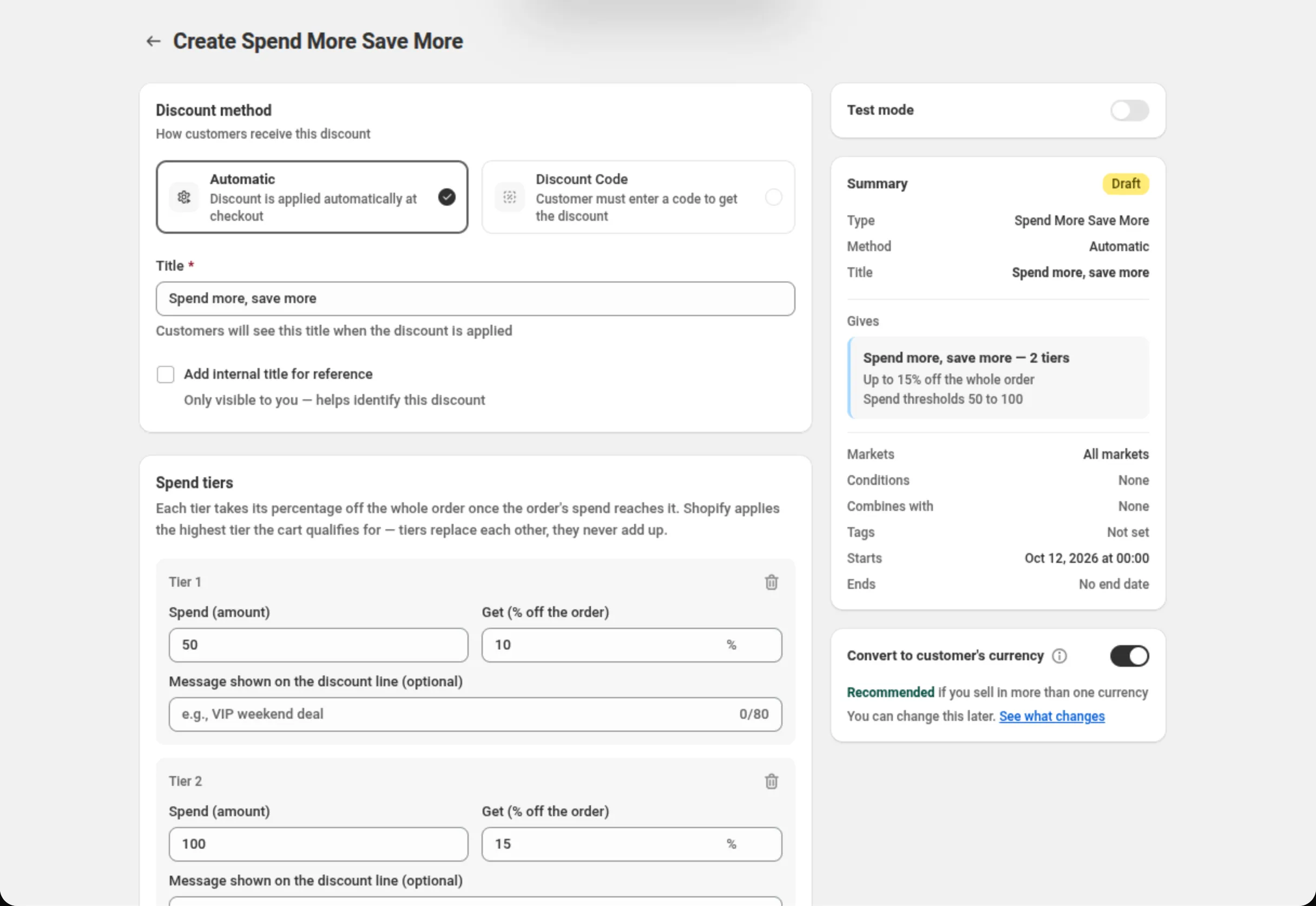
Kies de kortingsmethode en geef de korting een naam.
Kies Automatic (automatisch) of Discount Code (kortingscode) en vul daarna Title (automatisch) of Discount Code (code) in.
-
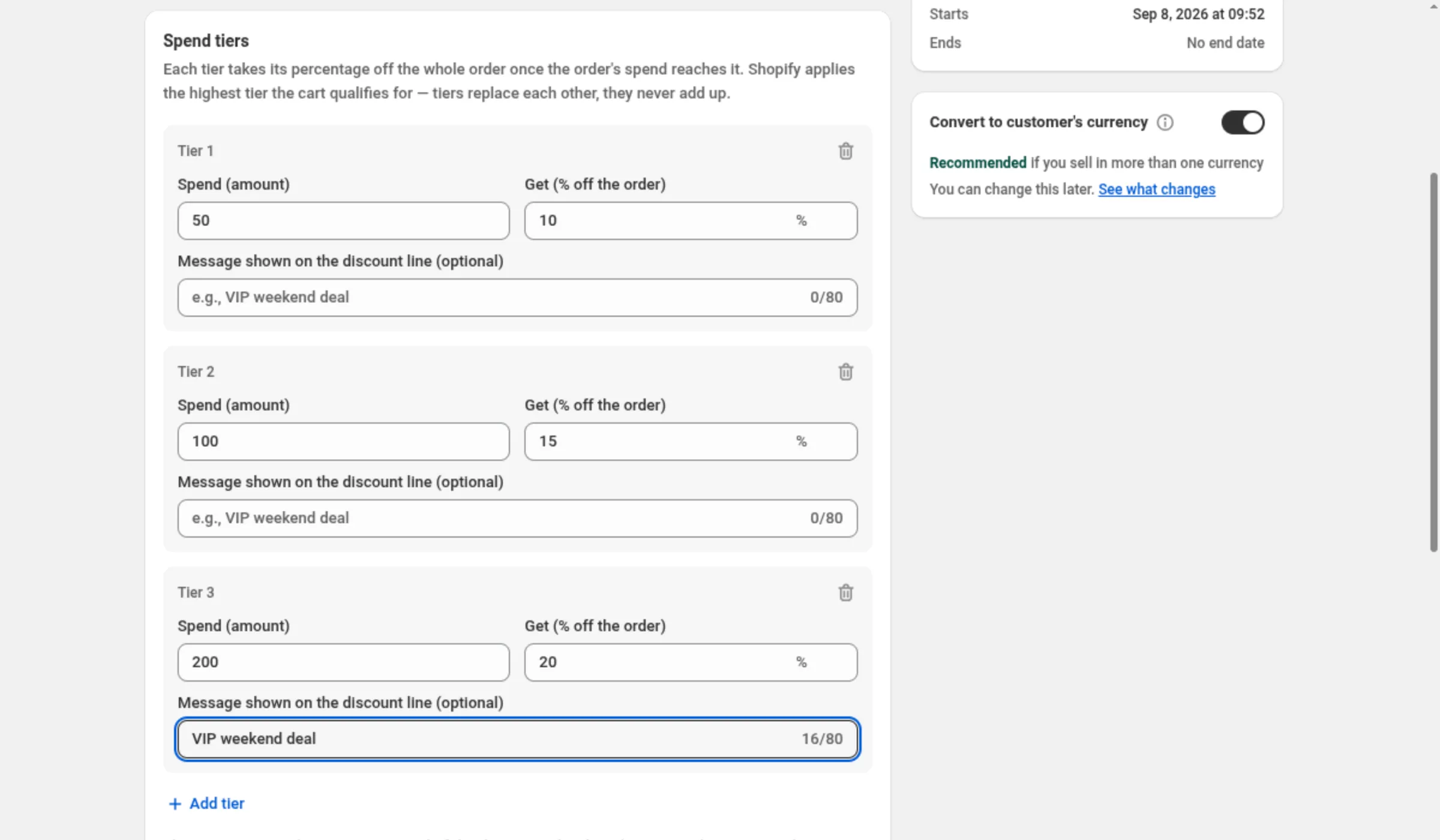
Stel de uitgavenniveaus en hun percentages in.
Een nieuwe korting begint met twee niveaus — geef 50 uit voor 10% korting, geef 100 uit voor 15% korting. Bewerk Spend (amount) en Get (% off the order) op elk niveau, vul Message shown on the discount line (optional) in als je dat niveau op de bestelling wilt laten noemen, en gebruik Add tier voor nog een trede.
-
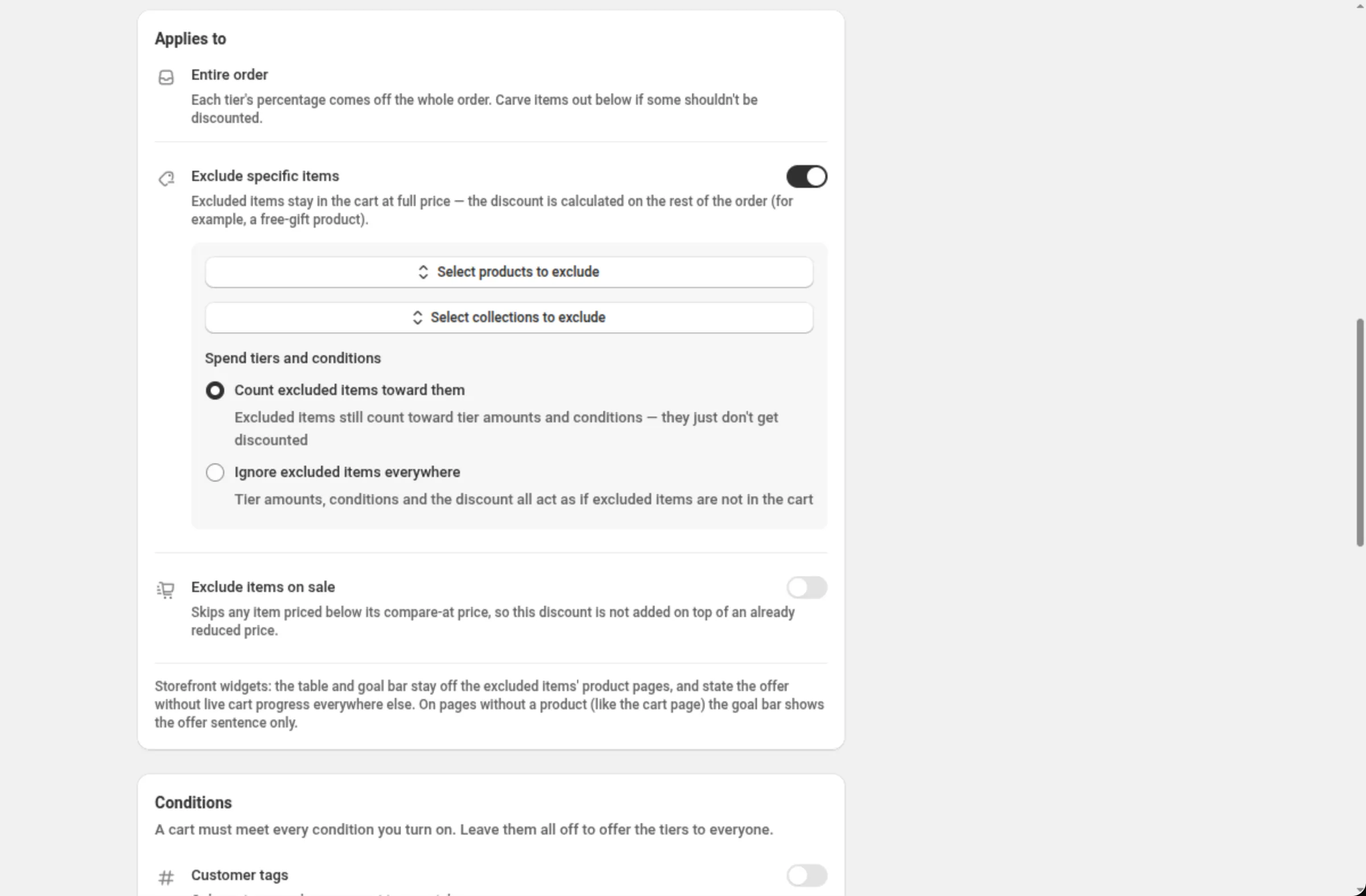
Sluit artikelen uit die geen korting mogen krijgen.
Applies to (geldt voor) ligt vast: het percentage van elk niveau gaat van de hele bestelling af. Gebruik Exclude specific items om gekozen producten of collecties op de volle prijs te houden, en Exclude items on sale om alles over te slaan met een prijs onder de compare-at price.
-
Zet de voorwaarden aan waaraan de winkelwagen moet voldoen.
De kaart Conditions heeft zes rijen — Customer tags, Account status, B2B customers, Past orders, Cart quantity en Cart contents. Laat ze allemaal uit om de niveaus aan iedereen aan te bieden. Aan elke voorwaarde die je aanzet moet worden voldaan.
-
Stel de weergave in je webshop, de combinaties, de markten en de datums in, en sla op.
Show on storefront staat aan bij een nieuwe korting. Kies daarna met welke andere kortingen deze mag combineren, in welke markten hij loopt en wanneer hij begint en eindigt. Sla op via de balk bovenaan de pagina.
Instellingen
Section titled “Instellingen”Discount method
Section titled “Discount method”Automatic heeft geen code nodig — Shopify past de korting toe zodra een bestelling voldoet. Discount Code betekent dat de koper de code moet invoeren die jij instelt. De methode kies je wanneer je de korting aanmaakt.
Title / Discount Code
Section titled “Title / Discount Code”Bij een automatische korting is Title de naam die kopers zien als de korting wordt toegepast. Bij een kortingscode wordt het veld Discount Code.
Add internal title for reference
Section titled “Add internal title for reference”Voegt een tweede naam toe die alleen jij ziet, om vergelijkbare kortingen in je eigen lijst uit elkaar te houden.
Spend (amount)
Section titled “Spend (amount)”Het bestelbedrag dat het niveau ontgrendelt, in de valuta van je winkel. Groter dan 0, met maximaal 2 decimalen, en op elk niveau hoger dan het niveau erboven.
Get (% off the order)
Section titled “Get (% off the order)”Het percentage dat van de hele bestelling af gaat zodra dat niveau is bereikt. Groter dan 0 en maximaal 100, met maximaal 2 decimalen, en op elk niveau hoger dan het niveau erboven.
Message shown on the discount line (optional)
Section titled “Message shown on the discount line (optional)”Geeft de kortingsregel een naam zolang dat niveau geldt, in plaats van de kortingstitel. Maximaal 80 tekens — niet-Latijnse tekens tellen als twee of meer. Heel lange berichten kunnen ervoor zorgen dat een niveau niet wordt aangeboden, dus houd het kort.
Add tier
Section titled “Add tier”Voegt nog een trede toe, tot 10 niveaus. Het nieuwe niveau wordt als suggestie ingevuld op het dubbele van het bedrag erboven; je kunt dat wijzigen.
Applies to — Entire order
Section titled “Applies to — Entire order”Dit staat vast, het wordt niet gevraagd: het percentage van elk niveau gaat van de hele bestelling af. Wat jij bepaalt, is wat je eruit haalt — zie hieronder.
Exclude specific items
Section titled “Exclude specific items”Houdt gekozen producten (tot 20) en collecties (tot 10) op de volle prijs — de korting wordt over de rest van de bestelling berekend. Spend tiers and conditions bepaalt daarna of die artikelen toch meetellen: Count excluded items toward them (de standaard) of Ignore excluded items everywhere.
Exclude items on sale
Section titled “Exclude items on sale”Slaat elk artikel over met een prijs onder de compare-at price, zodat deze korting niet boven op een al verlaagde prijs komt.
Conditions
Section titled “Conditions”Zes schakelaarrijen; een winkelwagen moet aan elke rij die je aanzet voldoen.
- Customer tags — klanten die een van de tags hebben die je opsomt, of juist geen ervan. Maximaal 20 tags.
- Account status — alleen ingelogde klanten, of alleen gasten.
- B2B customers — alleen B2B-klanten, of juist die uitsluiten.
- Past orders — een minimum, een maximum of allebei, op het aantal bestellingen dat de klant eerder heeft geplaatst. Gebruik 0 als minimum om nieuwe klanten mee te nemen.
- Cart quantity — een minimum, een maximum of allebei, op het aantal artikelen in de winkelwagen.
- Cart contents — de winkelwagen moet een van de producten, varianten of collecties bevatten die je kiest (maximaal 20), of mag er juist geen enkele van bevatten. In de richting “moet bevatten” kun je er ook een minimumaantal van vragen, geteld over alle overeenkomende regels samen.
Show on storefront
Section titled “Show on storefront”Staat aan bij een nieuwe korting. Het maakt deze aanbieding beschikbaar voor de webshopblokken op de productpagina’s die hij dekt, en de kaart vermeldt wat kopers te zien krijgen of waarom er niets wordt getoond. De schakelaar alleen zet niets in je webshop: de blokken voeg je toe via het paneel Add to your theme op diezelfde kaart — Spend More Save More, dat elk uitgavenniveau op de productpagina opsomt, en Cart Goal Bar, dat in de winkelwagen de voortgang naar het volgende niveau toont. Zolang geen van beide in je thema staat, wordt er niets getoond. Het is hoe dan ook alleen weergave — de schakelaar uitzetten laat de korting draaien. Zolang er een voorwaarde aanstaat blijven de tabel en de doelbalk verborgen, omdat ze een afzonderlijke koper niet kunnen controleren; de pagina zegt dat ook.
Discount can be combined with:
Section titled “Discount can be combined with:”Vinkjes voor Product discounts, Order discounts en Shipping discounts. Laat je ze uit, dan loopt deze korting alleen; vink je een vakje aan, dan mag Shopify dat soort korting ernaast toepassen.
Tags, in dezelfde kaart, labelen de korting — maximaal 20. Ze worden in Shopify op de korting opgeslagen. Op Shopify Plus verschijnt bij het aanvinken van Product discounts ook Stack with product discounts tagged. Zie Combinaties.
Maximum discount usage
Section titled “Maximum discount usage”Verschijnt alleen bij een kortingscode. Limit number of times this discount can be used in total voegt een veld Maximum discount uses toe, en Limit to one use per customer beperkt het per koper. Zolang een van beide is ingesteld, worden de widgets in de webshop verborgen — de korting wordt nog steeds toegepast.
Markets
Section titled “Markets”Apply to all markets dekt alle huidige en toekomstige markten. Apply to specific markets laat je er tot 20 kiezen; zodra je overschakelt, is er minstens één nodig.
Active Dates
Section titled “Active Dates”Start Date en Start Time geven aan wanneer de aanbieding begint, en Set End Date voegt een einde toe. Alle tijden staan in de tijdzone van je winkel, die de kaart op het scherm noemt.
Convert to customer’s currency
Section titled “Convert to customer’s currency”Staat onder de Summary. Staat hij aan, dan rekent Shopify je uitgavenniveaus om naar de valuta waarin de klant betaalt, zodat een niveau van “geef 100 uit” overal om dezelfde waarde vraagt. Staat hij uit, dan worden je getallen in elke valuta precies zo gebruikt als je ze hebt getypt. Het kortingspercentage blijft in beide gevallen gelijk.
Test mode
Section titled “Test mode”Een schakelaar op een eigen kaart boven de Summary. Staat hij aan, dan geldt de korting alleen
voor een ingelogde klant van wie het account de tag dos-test heeft; alle anderen winkelen alsof de
korting niet bestaat. Bij een nieuwe korting wordt de schakelaar met de korting opgeslagen. Bij een
opgeslagen korting werkt hij meteen, zonder Save. Zie Testmodus.
Voorbeelden
Section titled “Voorbeelden”Geef 50 uit en bespaar 10%, geef 100 uit en bespaar 15%
Discount method: AutomaticTitle: Spend more, save moreTier 1 → Spend (amount): 50 · Get (% off the order): 10Tier 2 → Spend (amount): 100 · Get (% off the order): 15Een staffel van drie treden die cadeaubonnen en afgeprijsde artikelen met rust laat
Discount method: AutomaticTitle: Autumn savingsTier 1 → Spend (amount): 75 · Get (% off the order): 5Tier 2 → Spend (amount): 150 · Get (% off the order): 10Tier 3 → Spend (amount): 250 · Get (% off the order): 15Exclude specific items: onSelect collections to exclude: Gift cardsSpend tiers and conditions: Count excluded items toward themExclude items on sale: onNiveaus alleen voor VIP’s, met een eigen naam op de kortingsregel
Discount method: AutomaticTitle: VIP savingsTier 1 → Spend (amount): 100 · Get (% off the order): 15Tier 1 → Message shown on the discount line: VIP weekend dealConditions → Customer tags: onTag match: Customer has any of these tagsTags: VIPEen staffel voor terugkerende klanten
Discount method: AutomaticTitle: Thanks for coming backTier 1 → Spend (amount): 60 · Get (% off the order): 10Tier 2 → Spend (amount): 120 · Get (% off the order): 18Conditions → Past orders: onAt least (orders): 1Hoe de koper het ziet
Section titled “Hoe de koper het ziet”Een automatische Spend More Save More vraagt niets van de koper: Shopify controleert de winkelwagen, past het hoogste niveau toe waarvoor die in aanmerking komt en haalt dat percentage van de bestelling af — in de winkelwagen, niet pas aan het eind. De regel krijgt de naam uit het bericht van dat niveau of, als dat er niet is, uit de Title van de korting. Een kortingscode wordt toegepast zodra de koper de code invoert.
Met Show on storefront aan, geen voorwaarden ingesteld en de blokken in je thema verschijnt de aanbieding ook op de productpagina’s die hij dekt, en kan de doelbalk in de winkelwagen laten zien hoe dicht de winkelwagen bij het volgende niveau is.
Limieten en aandachtspunten
Section titled “Limieten en aandachtspunten”- Niveaus: maximaal 10.
- Spend (amount): groter dan 0, maximaal 2 decimalen, oplopend op elk niveau.
- Get (% off the order): groter dan 0, maximaal 100, maximaal 2 decimalen, oplopend op elk niveau.
- Bericht per niveau: maximaal 80 tekens, waarbij niet-Latijnse tekens als twee of meer tellen.
- Uitgesloten artikelen: tot 20 producten en tot 10 collecties.
- Customer tags: maximaal 20. Cart contents: maximaal 20 producten, varianten of collecties.
- Markten: tot 20 wanneer je specifieke markten kiest.
- Niveaus stapelen nooit. Shopify past het hoogste niveau toe waarvoor de winkelwagen in aanmerking komt.
- Voorwaarden verbergen de widgets. Zolang er een voorwaarde aanstaat blijven de tabel in de webshop en de doelbalk verborgen; de korting verandert er niet door.
- Uitsluitingen versmallen waar de widgets verschijnen. De tabel en de doelbalk blijven weg van de productpagina’s van uitgesloten en afgeprijsde artikelen, en vermelden overal elders de aanbieding zonder live voortgang van de winkelwagen. Hele collecties uitsluiten houdt ze van al hun productpagina’s weg.
- Combinaties bepaalt Shopify. Een vakje aanvinken zegt tegen Shopify dat deze korting naast dat soort mag lopen; Shopify bepaalt wat er echt wordt toegepast.
- De methode ligt vast na het aanmaken. Automatic en Discount Code kun je op een bestaande korting niet omwisselen; dupliceer hem in plaats daarvan.
Veelgestelde vragen
Section titled “Veelgestelde vragen”Tellen de niveaus bij elkaar op? Nee. Shopify past het hoogste niveau toe waarvoor de winkelwagen in aanmerking komt en haalt dat ene percentage van de hele bestelling af.
Waarom stopten de tabel in mijn webshop en de doelbalk met tonen toen ik een voorwaarde aanzette? Zolang er voorwaarden aanstaan kunnen de widgets niet elke koper controleren, dus blijven ze verborgen in plaats van een korting te beloven die een bepaalde koper misschien niet krijgt. Shopify past de korting nog steeds toe.
Wat doet het bericht per niveau? Het geeft de kortingsregel een naam zolang dat niveau geldt, in plaats van de kortingstitel. Houd het kort: een heel lang bericht kan ervoor zorgen dat een niveau niet wordt aangeboden.
Verandert het omrekenen van valuta mijn percentages? Nee. De omrekening raakt de geldbedragen, dus je uitgavenniveaus. Een percentage is in elke valuta evenveel waard.
Verwant
Section titled “Verwant”- Bestelkorting — één percentage of vast bedrag van de hele bestelling af, zonder staffel.
- Staffelkorting — niveaus gemeten in artikelen in plaats van geld.
- Prijslijst — niveaus op basis van besteding of aantal die de artikelprijs wijzigen in plaats van het bestelbedrag.