
Maak je eerste korting
Je krijgt één werkende korting: 10% korting op het bestelbedrag, toegepast zonder code. Het kost vier stappen.
Instellen
Section titled “Instellen”-
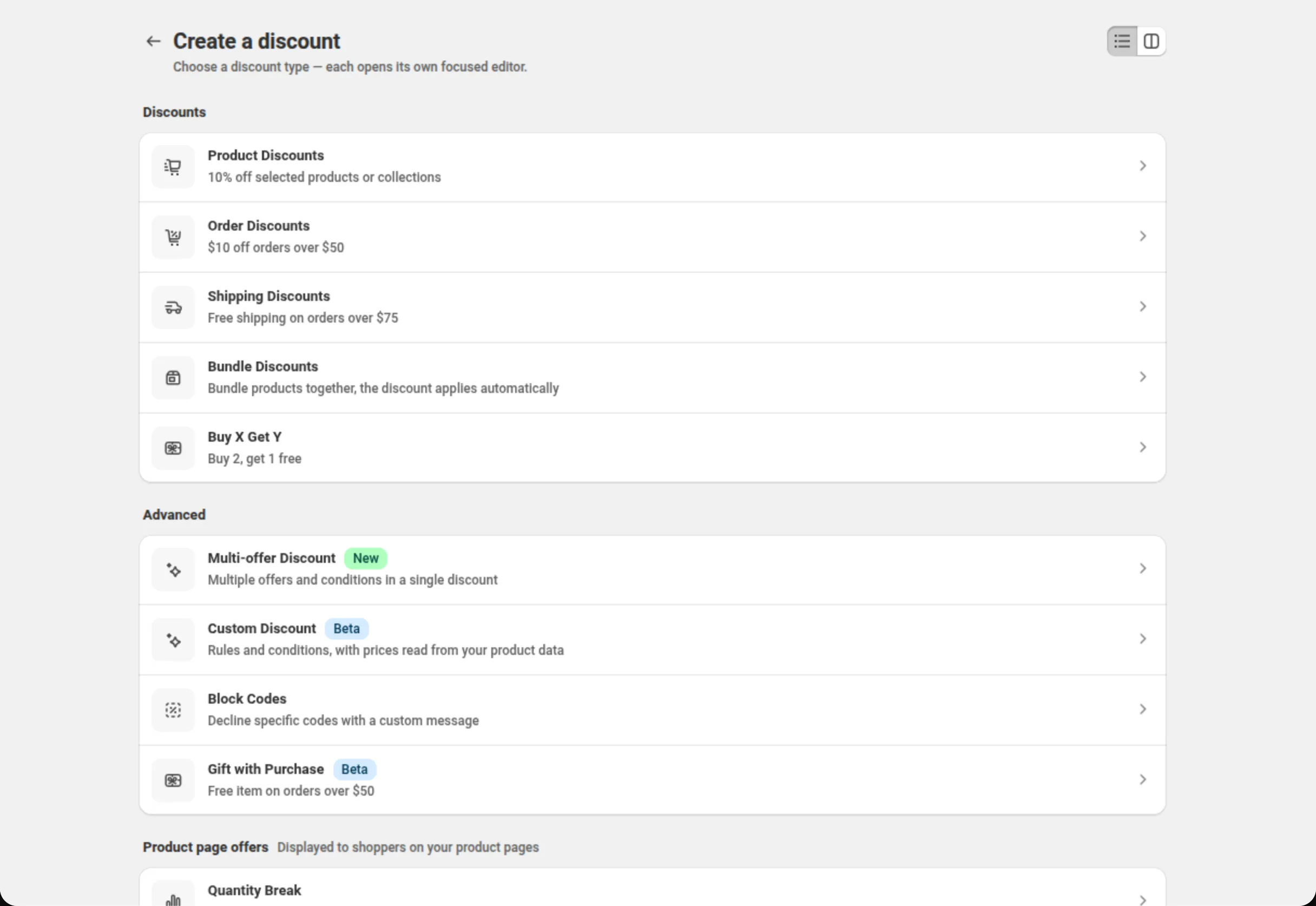
Open de kortingskiezer.
Ga naar Manage discounts (kortingen beheren) en klik op Create discount (korting maken). De pagina heet “Create a discount” en bevat elk type dat de app kan bouwen.
-
Kies Order Discounts en geef de korting een naam.
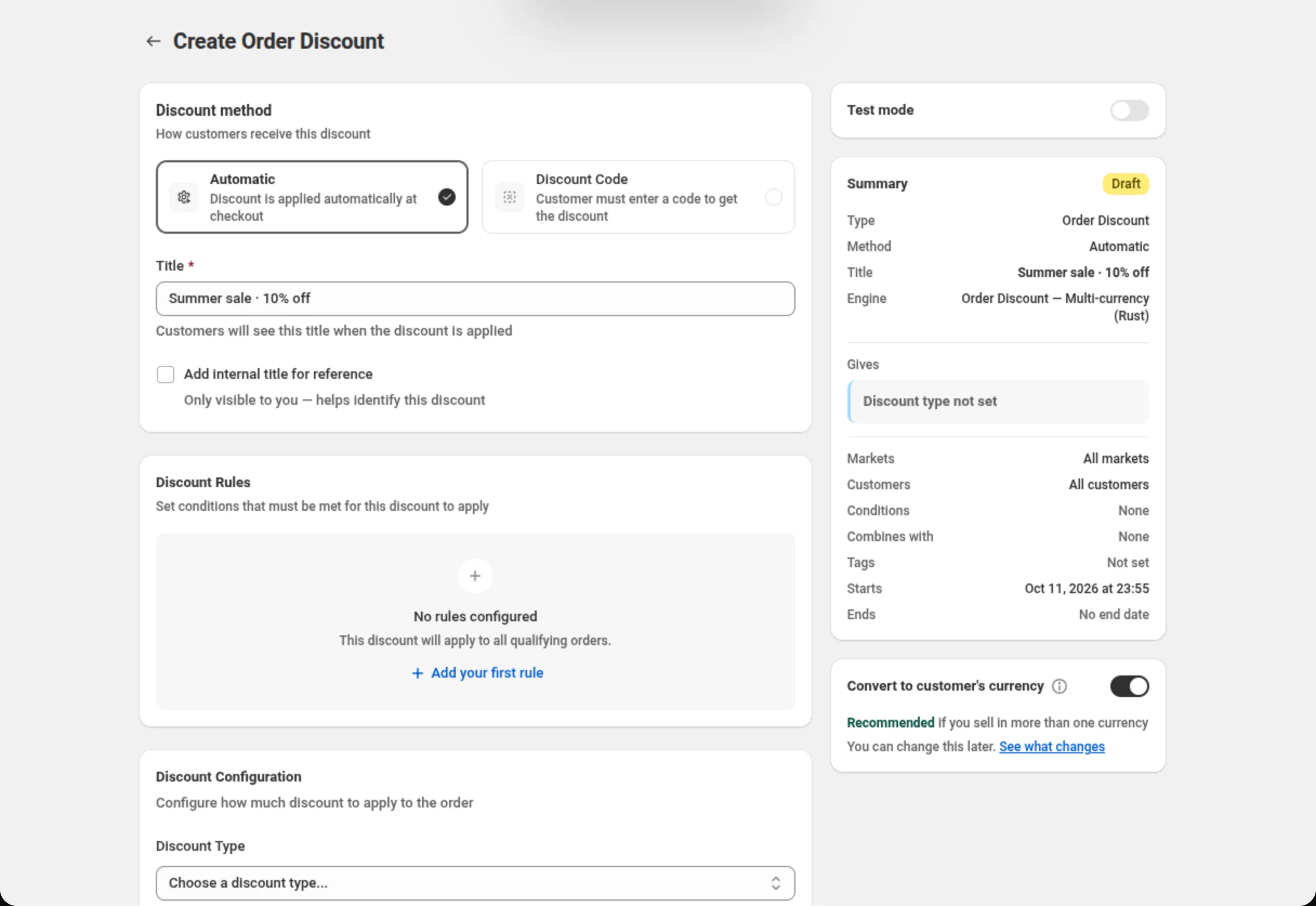
De rij die je zoekt is Order Discounts, omschreven als “$10 off orders over $50”. Die opent een pagina met de titel “Create Order Discount”.
Onder Discount method (kortingsmethode) staat Automatic al geselecteerd — laat dat zo. Vul daarna de titel in:
Title: Summer sale · 10% offDe helptekst onder het veld zegt waar die titel voor is: “Customers will see this title when the discount is applied”. Schrijf hem voor kopers, niet voor jezelf.
-
Stel de korting in.
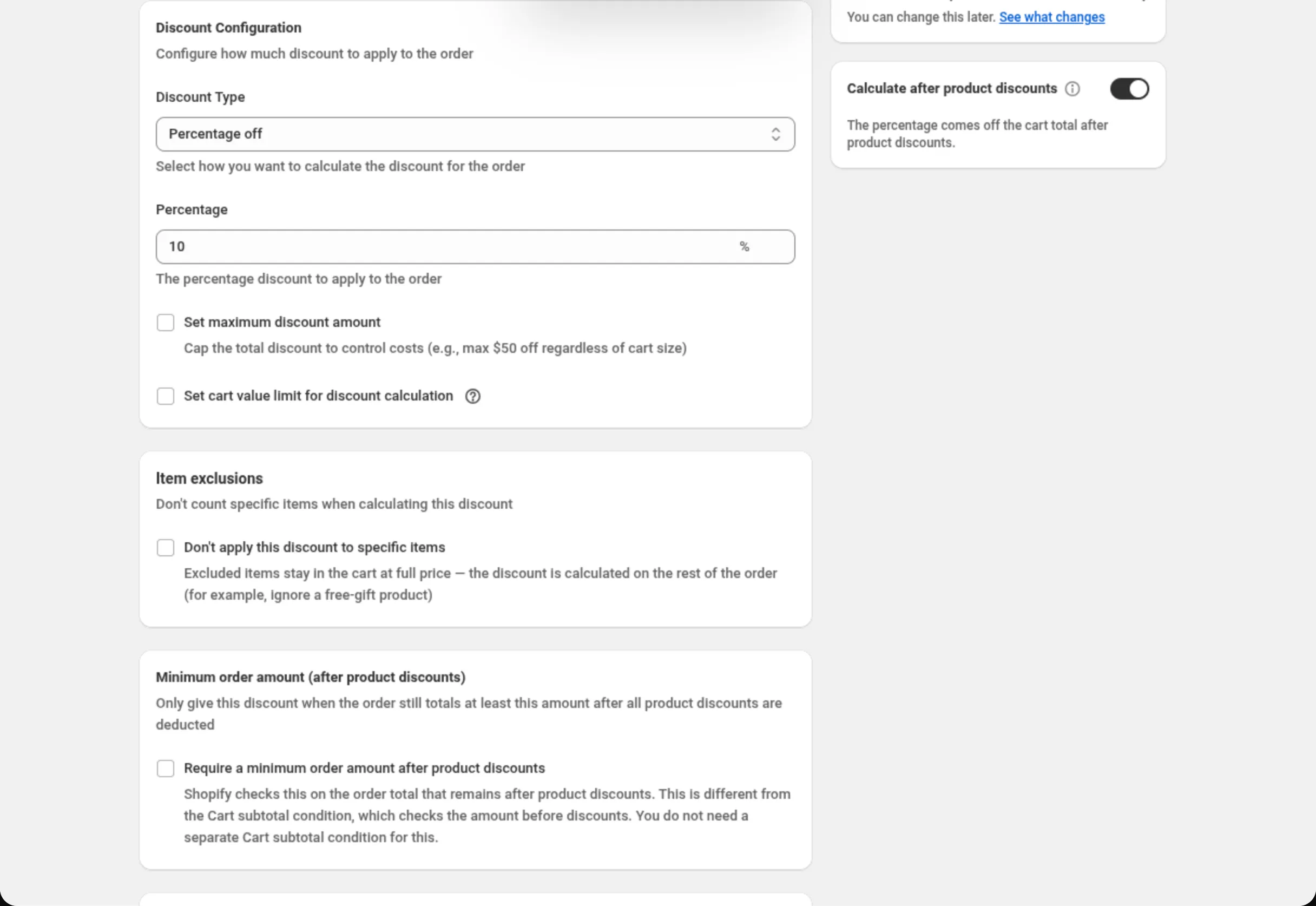
Scroll naar Discount Configuration (kortingsconfiguratie) en vul twee velden in:
Discount Type: Percentage offPercentage: 10Laat Set maximum discount amount en Set cart value limit for discount calculation niet aangevinkt. Laat Discount Rules leeg — zonder regels vertelt de pagina je precies wat dat betekent: “This discount will apply to all qualifying orders.”
-
Sla hem op.
De opslagbalk verschijnt bovenaan zodra het formulier afwijkt van wat er geladen was. Klik op Save. (Discard op dezelfde balk gooit de wijzigingen weg.)
De app bevestigt met “Discount created” en opent de korting om te bewerken.
In een winkel zonder abonnement wordt de korting in testmodus opgeslagen: de kaart Test mode toont de schakelaar aan, met een slotje, een badge Pro en een link Subscribe to unlock. Je kunt hem testen met een klantaccount met de tag
dos-test; hem voor elke klant aanzetten vraagt het Pro-abonnement. Zie Abonnement en facturering.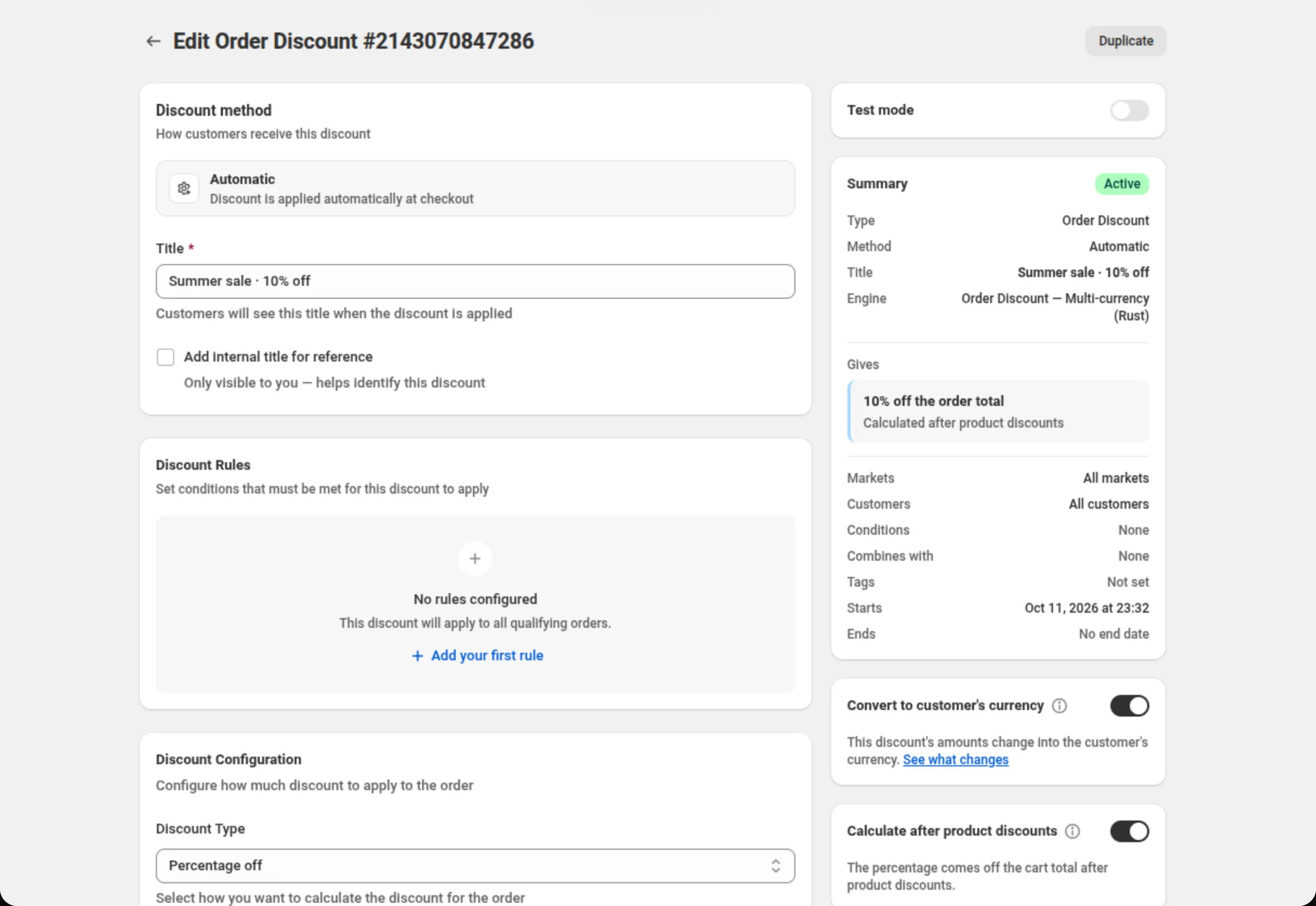
Wat de samenvatting laat zien
Section titled “Wat de samenvatting laat zien”De kaart Summary (samenvatting) rechts wordt opgebouwd uit wat er op de pagina staat en werkt bij terwijl je typt. Na het opslaan staat er:
- Een statusbadge — Active bij een korting die nu loopt. Vóór het opslaan zegt die badge Draft.
- Type — Order Discount.
- Method — Automatic.
- Title — Summer sale · 10% off.
- Engine — aan welke van de kortingsengines van de app deze korting gekoppeld is.
- Gives — 10% off the order total, met daaronder “Calculated after product discounts”. Deze regel is de beloning in woorden. Tot je een kortingstype kiest staat er “Discount type not set”, zodat een half afgemaakte korting er nooit afgerond uitziet.
- Markets — All markets. Customers — All customers. Conditions — None. Combines with — None. Tags — Not set. Starts — de datum en tijd waarop hij begon, in de tijdzone van je winkel. Ends — No end date.
Onder de samenvatting staat Convert to customer’s currency standaard aan. Laat het aan staan tenzij je een reden hebt om dat niet te doen; het doet er alleen toe als je in meer dan één valuta verkoopt.
Daaronder staat ook Calculate after product discounts standaard aan. Krijgt een winkelwagen ook een productkorting, dan gaat je 10% af van wat de winkelwagen kost na die productkorting, net zoals bij de eigen kortingen van Shopify. Zie Bestelkorting.
In de paginakop staat nu “Edit Order Discount” met het nummer van de korting, en daarnaast staat een knop Duplicate — de snelste manier om een tweede, vergelijkbare korting te bouwen.
Wat deze korting doet
Section titled “Wat deze korting doet”Er is verder niets nodig. De korting staat live op je winkel, haalt 10% van het bestelbedrag af en er is geen code die de koper moet invoeren. Zonder ingestelde regels past Shopify hem toe op elke bestelling die in aanmerking komt.
In een winkel zonder abonnement blijft de korting in testmodus tot je een abonnement kiest: alleen
ingelogde klanten met de tag dos-test krijgen hem.
Wijzig hem, of zet hem uit
Section titled “Wijzig hem, of zet hem uit”Open hem opnieuw via Manage discounts. Het enige wat je achteraf niet kunt wijzigen is de kortingsmethode: automatisch of met code ligt bij het maken van de korting vast, dus de bewerkpagina vermeldt de methode in plaats van de keuze opnieuw aan te bieden.
Verwant
Section titled “Verwant”- Waar kortingen te zien zijn — automatisch tegenover kortingscode, en wat de koper ziet.
- DiscountOS installeren — als je de app nog niet hebt geïnstalleerd.
- Abonnement en facturering — wat er zonder abonnement werkt, en wat het Pro-abonnement toevoegt.