
Price Drop
Een Price Drop (verlaagde prijs) toont de prijs van je product doorgestreept met de prijs met korting ernaast, op productpagina’s en productkaarten. Standaard komt het getal uit een van je kortingen, dus het klopt met wat die korting eraf haalt. Je kunt Fill from a discount ook uitzetten en zelf een verlaging typen — Reduce by Percentage of Fixed amount. Het formulier waarschuwt dan dat dit niet wordt aangeraden: een Price Drop maakt geen korting aan, en Shopify rekent af wat je kortingen zeggen, niet wat de Price Drop toont.
Instellen
Section titled “Instellen”-
Open Promotions, klik op Create promotion en kies Price Drop.
Op de pagina Promotions toont het tabblad Price Drops een knop Create a Price Drop zolang het nog leeg is; zodra je er een hebt, gebruik je de knop Create promotion in de paginakop. Het soort kies je één keer en het kan daarna niet meer worden gewijzigd.
-
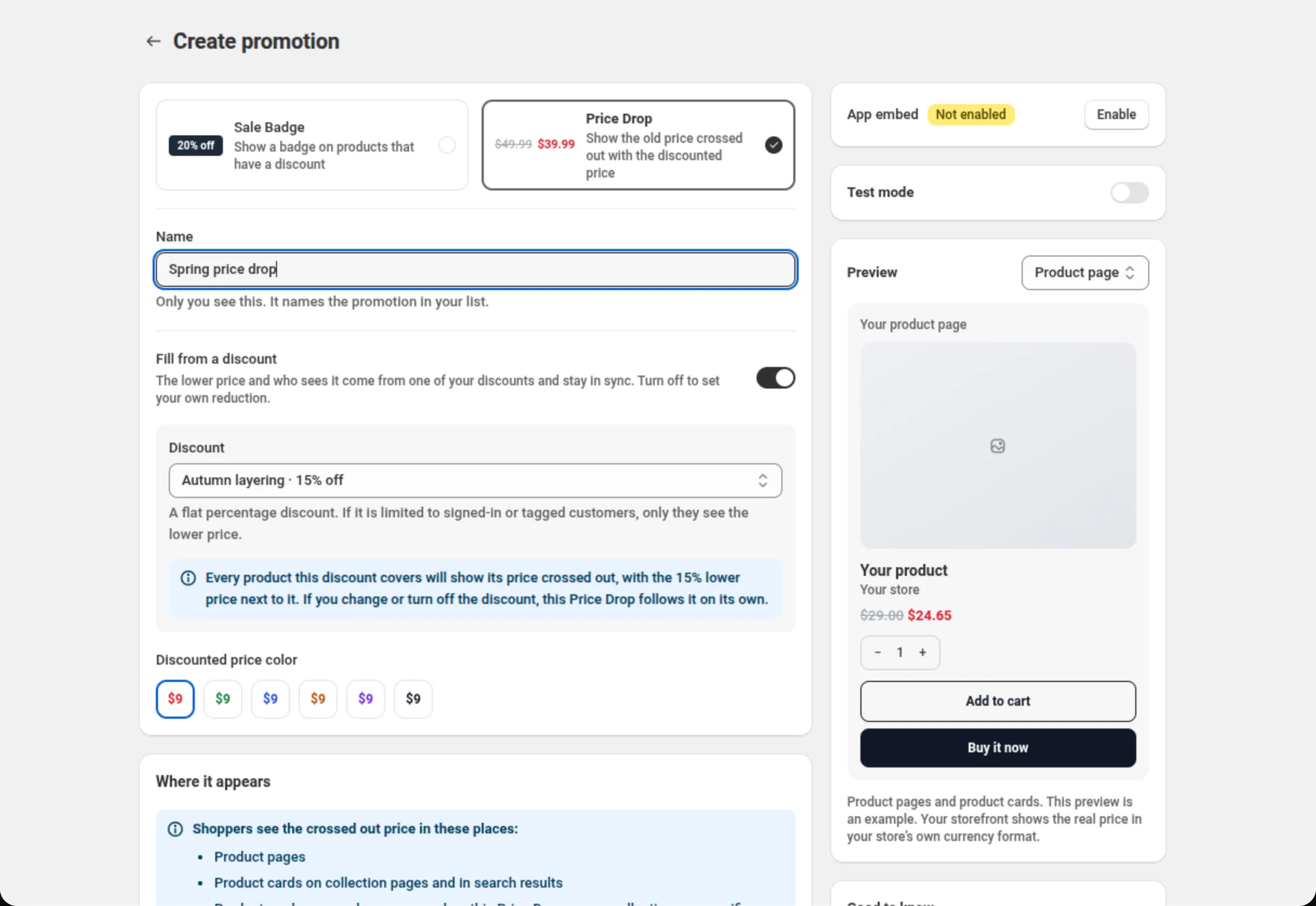
Geef de promotie een naam en kies de korting erachter.
Name is alleen van jou. Discount somt de kortingen op die een Price Drop kan gebruiken. Kies er een en het formulier zegt in gewone woorden wat kopers zullen zien: elk product dat die korting dekt toont zijn prijs doorgestreept, met de lagere prijs ernaast.
-
Kies de kleur van de prijs met korting.
Discounted price color biedt zes vaste kleuren voor de nieuwe prijs. De eerste is de standaard.
-
Sluit artikelen uit die hun gewone prijs moeten houden.
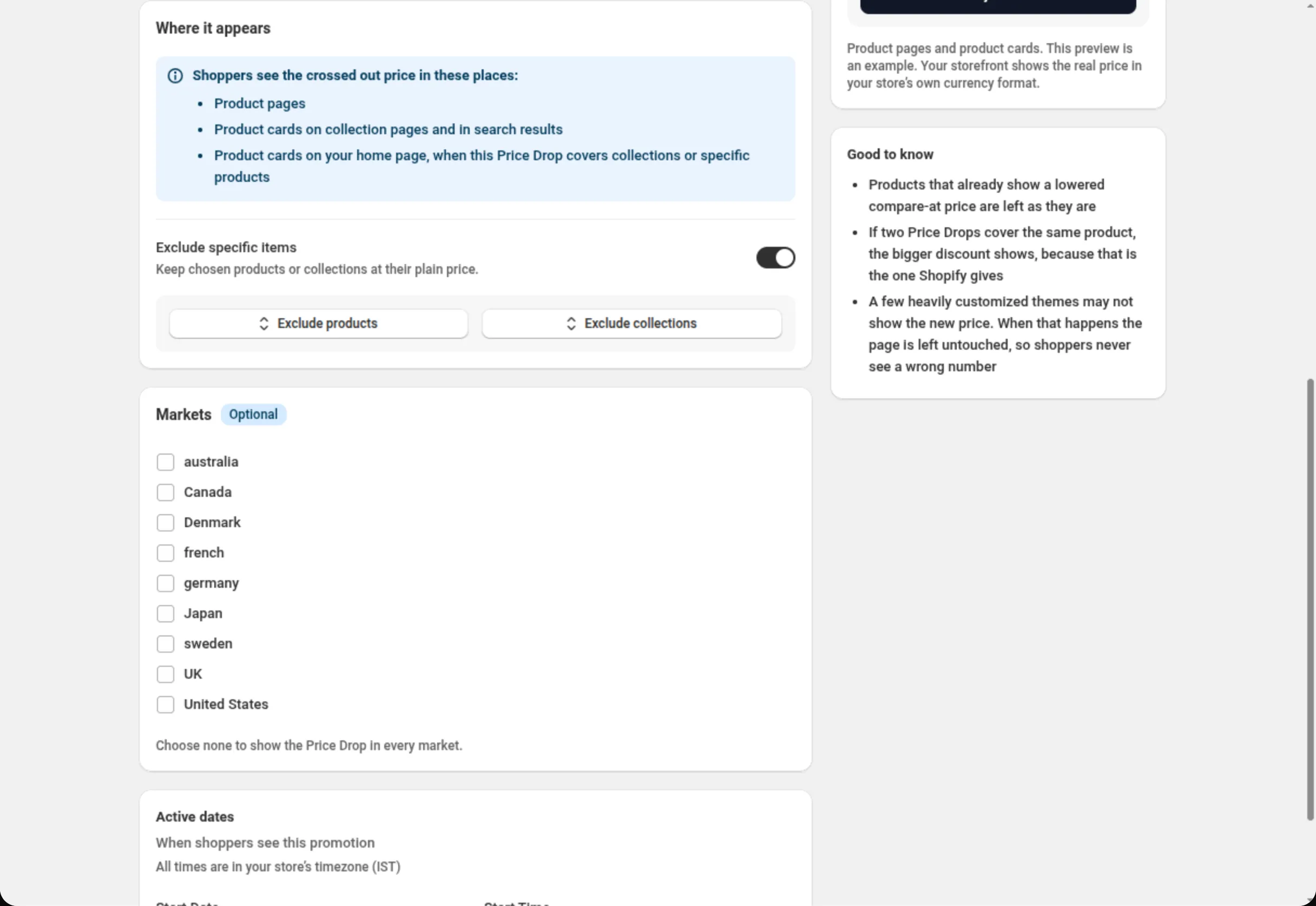
Zet in Where it appears de optie Exclude specific items aan en kies producten of collecties die op hun gewone prijs moeten blijven.
-
Stel markten en datums in en sla op.
Markets verschijnt als je winkel meer dan één markt heeft. Active dates bepaalt wanneer kopers het zien, in de tijdzone van je winkel. Opslaan doe je vanaf de balk bovenaan.
Instellingen
Section titled “Instellingen”Promotion kind
Section titled “Promotion kind”Sale Badge of Price Drop. Alleen te zien tijdens het aanmaken — het soort van een promotie kan achteraf niet veranderen.
De naam in je lijst Promotions. Alleen jij ziet hem. Maximaal 100 tekens.
Discount
Section titled “Discount”De korting waaruit het percentage komt waarmee de doorgestreepte prijs wordt berekend. De helptekst benoemt de regel: A flat percentage discount. If it is limited to signed-in or tagged customers, only they see the lower price. Een korting die niet vlak is (bijvoorbeeld een met limieten of niveaus), of een die beperkt is tot klantsegmenten of specifieke klanten, verschijnt niet in de lijst; een uitklapper onder het veld noemt elk daarvan met de reden en wat je moet wijzigen.
Zodra je er een kiest, bevestigt het formulier wat er gaat gebeuren en waarschuwt het je voor alles wat je eerst zou willen weten — inclusief een concurrerende korting die weigert te combineren en de hele bestelling zou kunnen opeisen, waardoor de koper meer zou betalen dan de prijs op de kaart. Dat is een waarschuwing, geen blokkade: de keuze blijft aan jou.
Discounted price color
Section titled “Discounted price color”Zes vaste kleuren voor de nieuwe prijs. De eerste is de standaard van de webshop.
Where it appears
Section titled “Where it appears”Een mededeling, geen instelling. Kopers zien de doorgestreepte prijs op:
- Productpagina’s
- Productkaarten op collectiepagina’s en in zoekresultaten
- Productkaarten op je homepage, welke producten de Price Drop ook dekt. Dekt hij specifieke collecties of producten, dan staat de prijs meestal al in de pagina; elke andere kaart wordt vlak na het laden van de pagina aangevuld, voor maximaal 60 producten per pagina. Dat aanvullen wordt overgeslagen in de thema-editor en als de browser van de koper vraagt om data te besparen of een heel trage (2G-)verbinding heeft.
Exclude specific items
Section titled “Exclude specific items”Houdt gekozen producten of collecties op hun gewone prijs: maximaal 20 producten en maximaal 10 collecties.
Markets
Section titled “Markets”Te zien als je winkel meer dan één markt heeft. Vink de markten aan die het moeten zien; vink er geen aan om het in elke markt te tonen.
Active dates
Section titled “Active dates”Startdatum en -tijd, en een optioneel einde, in de tijdzone van je winkel.
Test mode
Section titled “Test mode”Een kaart Test mode staat in de rechterkolom, zowel tijdens het aanmaken van de Price Drop als
op zijn eigen pagina. Zolang die aan staat, zien alleen ingelogde klanten met de tag dos-test de
lagere prijs; andere kopers zien je gewone prijs. Een Price Drop staat ook in testmodus zolang de
korting erachter in testmodus staat. Zie Testmodus.
Voorbeelden
Section titled “Voorbeelden”Een price drop voor een seizoenskorting
Promotion kind: Price DropName: Autumn price dropDiscount: Autumn sale · 20% offDiscounted price color: the defaultEen price drop die één collectie overslaat
Promotion kind: Price DropName: Storewide price dropDiscount: Storewide 15% offExclude specific items: onExclude collections: Gift cardsHoe de koper het ziet
Section titled “Hoe de koper het ziet”Op de productpagina en op productkaarten wordt de eigen prijs van het thema verplaatst naar een echte doorgestreepte prijs en wordt de prijs met korting ernaast gezet, in de kleur die je hebt gekozen. De rekensom spiegelt de kortingsengine, dus de getoonde prijs is de prijs die de korting oplevert.
Producten die al een verlaagde compare-at price tonen, blijven zoals ze zijn.
De promotie volgt zijn korting op eigen kracht: wijzig je het percentage, dan wijzigt de getoonde prijs mee; pauzeer of verwijder je de korting, dan stopt de Price Drop.
Limieten en aandachtspunten
Section titled “Limieten en aandachtspunten”- Name: maximaal 100 tekens.
- Uitsluitingen: maximaal 20 producten en maximaal 10 collecties.
- Een Price Drop die uit een korting wordt gevuld, heeft een vlakke procentuele korting nodig. Het getal moet waar zijn voor elke koper die de kaart ziet. Staat Fill from a discount uit, dan typ je de verlaging zelf — een Percentage of een Fixed amount.
- Twee Price Drops op één product: de Price Drop met de grootste besparing wordt getoond. Welke korting de koper echt krijgt, bepaalt nog steeds Shopify.
- Price Drops hebben geen volgorde. Anders dan bij Sale Badges valt er niets te rangschikken.
- Sommige zwaar aangepaste thema’s tonen de nieuwe prijs misschien niet. Gebeurt dat, dan blijft de pagina onaangeroerd, zodat kopers nooit een verkeerd getal zien. Eigen themaselectors kunnen de app naar het prijselement van je eigen thema wijzen — zie Widgets voor je webshop.
- Je winkel draagt maximaal 50 promoties, Sale Badges en Price Drops bij elkaar.
- Uitzetten pauzeert hem; verwijderen haalt hem van je winkel af.
- Wijzigingen bereiken je winkel meestal binnen een minuut; op sommige pagina’s kan het langer duren, zelden langer dan een half uur.
Verwant
Section titled “Verwant”- App embed — de schakelaar die een Price Drop nodig heeft.
- Sale Badge — het andere soort promotie.
- Productkorting — een procentuele korting die een Price Drop kan voeden.