
Prijslijst
Een prijslijst verlaagt de prijs van de producten die je kiest zodra de winkelwagen een niveau bereikt — gemeten aan het aantal artikelen of aan het uitgegeven bedrag. Elk niveau kan een percentage korting geven, een vast bedrag korting geven, of een prijs per artikel vastleggen.
Instellen
Section titled “Instellen”-
Open Discounts, klik op Create discount en kies Price List.
Price List staat onder Product page offers, met het voorbeeld “Volume pricing — buy 5+, pay $8 each”.
-
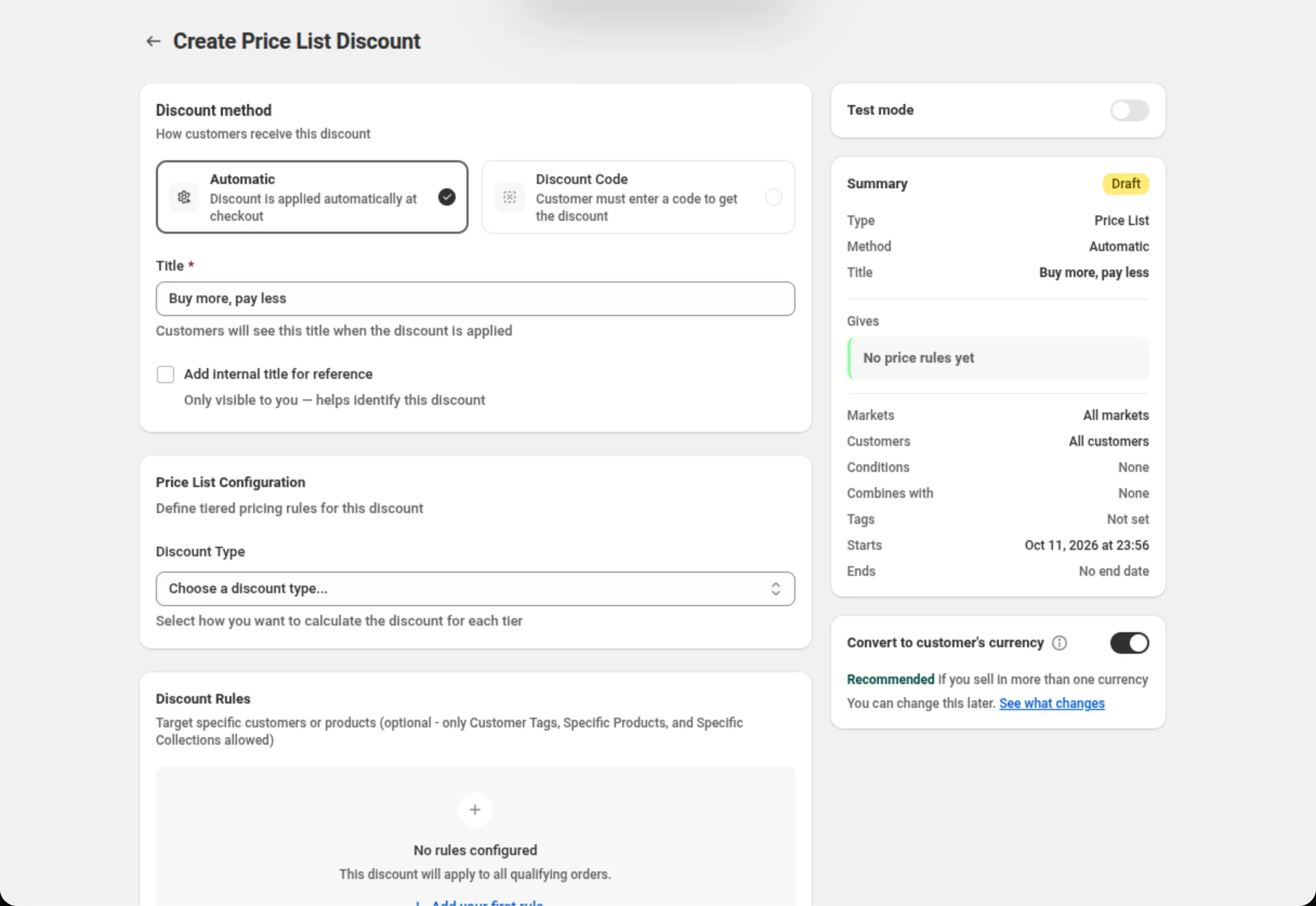
Kies de kortingsmethode en geef de korting een naam.
Kies Automatic (automatisch) of Discount Code (kortingscode) en vul daarna Title (automatisch) of Discount Code (code) in. De kaart Summary rechts vat de korting samen terwijl je hem opbouwt.
-
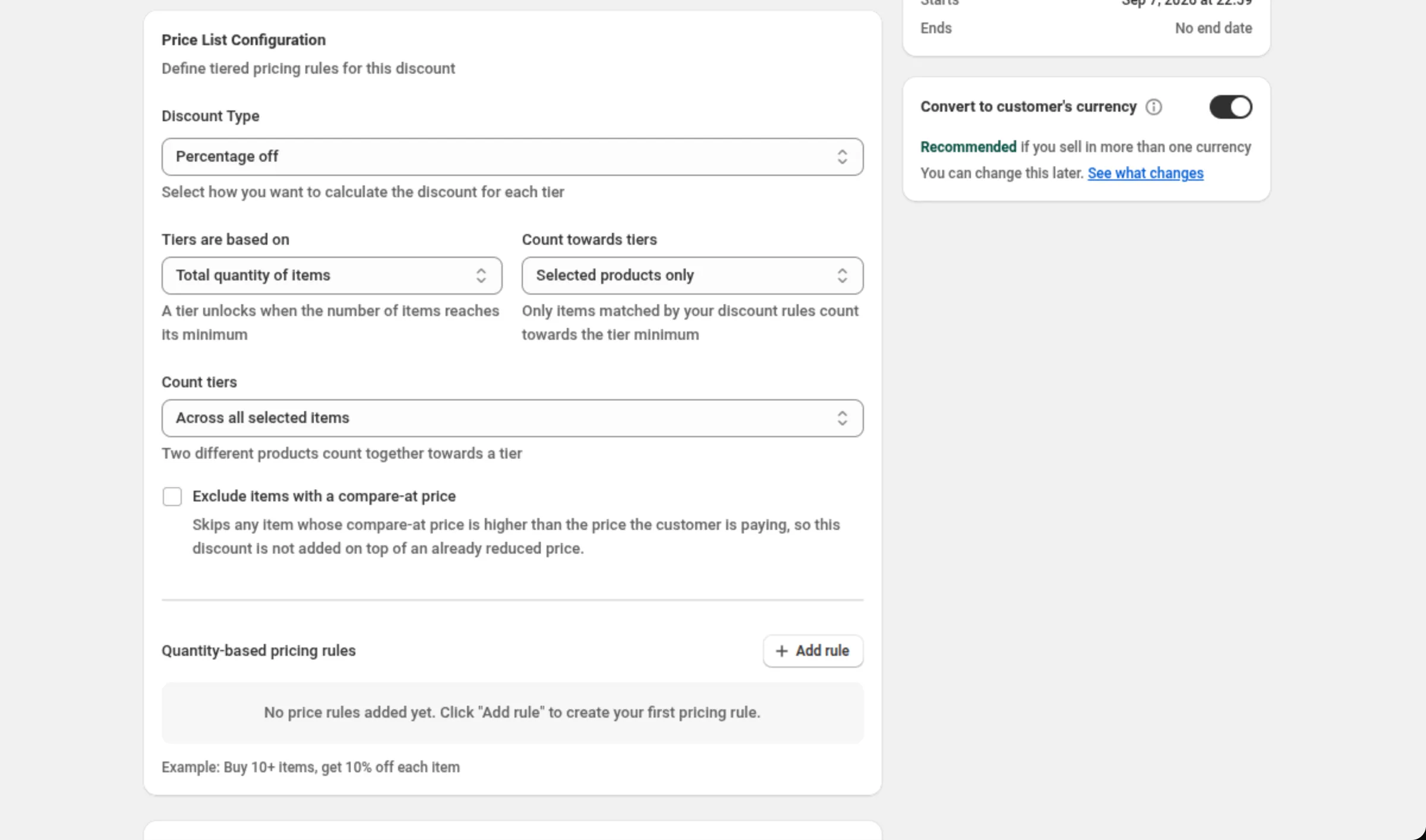
Kies het Discount Type en hoe de niveaus worden gemeten.
Zet Discount Type op Percentage off, Fixed amount off of Fixed price per item. De rest van de kaart verschijnt zodra je dat doet: Tiers are based on (hoeveelheid of bedrag), Count towards tiers (de gevonden producten of de hele winkelwagen), Count tiers (samengeteld, per product of per variant) en Exclude items with a compare-at price.
-
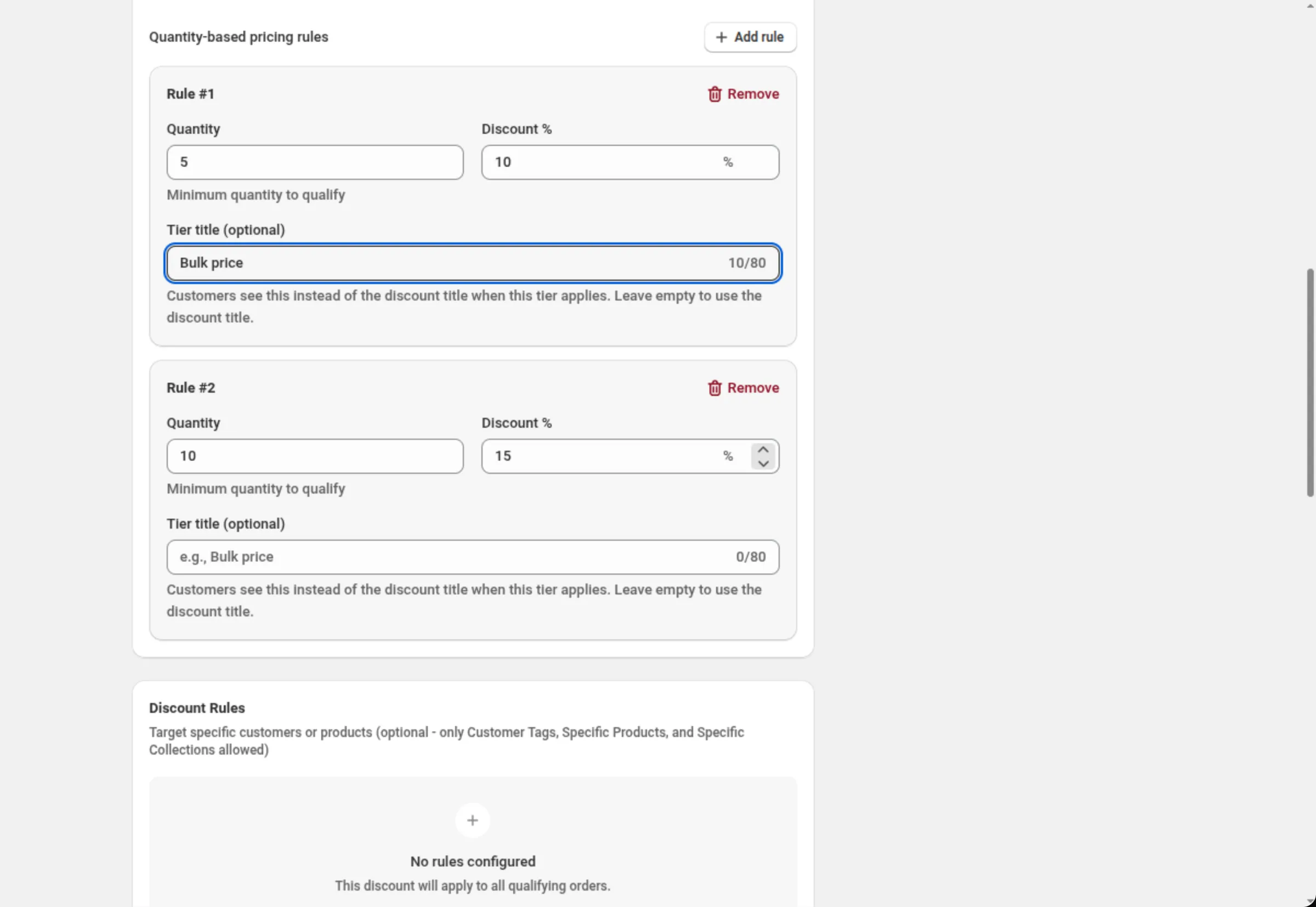
Voeg voor elk niveau een prijsregel toe.
Klik op Add rule en vul daarna Quantity in (of Minimum amount bij een basis op bedrag) en het bedrag — Discount %, Discount Amount of Price Per Item, afhankelijk van het type dat je hebt gekozen. Tier title (optional) geeft de kortingsregel voor dat niveau een naam. Herhaal dit voor elke trede van de ladder.
-
Beperk de producten en klanten die de prijslijst dekt.
Voeg in Discount Rules Specific products, Specific collections of Customer tags toe. Zonder regels dekt de prijslijst elk product in de winkelwagen.
-
Stel beschikbaarheid, klanten, markten en datums in en sla op.
Gebruik Availability om de prijslijst te beperken tot zakelijke (B2B) klanten of tot één valuta, Customer eligibility om hem te beperken tot bepaalde klanten, Markets om te kiezen waar hij loopt, en Active Dates voor de planning. Sla op via de balk boven aan de pagina.
Instellingen
Section titled “Instellingen”Discount method
Section titled “Discount method”Automatic heeft geen code nodig — Shopify past de prijslijst toe zodra een winkelwagen voldoet. Discount Code betekent dat de koper de code moet invoeren die jij instelt. De methode kies je wanneer je de korting aanmaakt; zodra de korting bestaat, staat de keuzeknop uit.
Title / Discount Code
Section titled “Title / Discount Code”Bij een automatische korting is Title de naam die kopers zien wanneer de korting wordt toegepast. Bij een kortingscode wordt het veld Discount Code, en dat accepteert alleen letters, cijfers, underscores en koppeltekens.
Add internal title for reference
Section titled “Add internal title for reference”Voegt een tweede naam toe die alleen jij ziet, om vergelijkbare kortingen in je eigen lijst uit elkaar te houden.
Discount Type
Section titled “Discount Type”Percentage off haalt een deel van elk artikel dat in aanmerking komt af, Fixed amount off haalt er een vast bedrag af, en Fixed price per item legt vast wat het artikel kost. Als je het type wijzigt, wordt het bedrag van elk niveau gewist, want hetzelfde getal betekent bij elk type iets anders.
Tiers are based on
Section titled “Tiers are based on”Total quantity of items ontgrendelt een niveau zodra het aantal artikelen het minimum haalt; Total amount spent ontgrendelt het zodra het uitgegeven bedrag het minimum haalt. Het drempelveld op elke regel verandert mee — Quantity of Minimum amount.
Count towards tiers
Section titled “Count towards tiers”Selected products only telt alleen de artikelen die je Discount Rules raken. Entire cart telt elk artikel in de winkelwagen mee voor het niveauminimum, ook artikelen waarop de korting niet van toepassing is.
Count tiers
Section titled “Count tiers”Zichtbaar bij hoeveelheidsniveaus die geselecteerde producten tellen. Across all selected items telt ze samen, zodat twee verschillende producten bij elkaar optellen. Per product en Per variant laten elk product of elke variant het niveauminimum op eigen kracht halen.
Exclude items with a compare-at price
Section titled “Exclude items with a compare-at price”Slaat elk artikel over waarvan de compare-at price hoger is dan de prijs die de klant betaalt, zodat de prijslijst niet boven op een al verlaagde prijs komt.
Quantity / Minimum amount
Section titled “Quantity / Minimum amount”De drempel van het niveau. Quantity moet een geheel getal groter dan 0 zijn; Minimum amount moet groter dan 0 zijn. Twee regels kunnen niet dezelfde drempel gebruiken.
Discount % / Discount Amount / Price Per Item
Section titled “Discount % / Discount Amount / Price Per Item”Wat het niveau geeft, vernoemd naar het kortingstype dat je hebt gekozen. Het moet groter dan 0 zijn, en een percentage mag maximaal 100 zijn. Bij Fixed price per item krijgen artikelen die al op of onder de doelprijs liggen geen korting — een prijslijst verhoogt nooit een prijs.
Tier title (optional)
Section titled “Tier title (optional)”Geeft de kortingsregel een naam zolang dat niveau van toepassing is, in plaats van de kortingstitel. Maximaal 80 tekens — niet-Latijnse tekens tellen als twee of meer. Laat het leeg om de kortingstitel te gebruiken.
Discount Rules
Section titled “Discount Rules”Welke artikelen en klanten de prijslijst dekt. Een prijslijst kan Specific products, Specific collections en Customer tags gebruiken — geen andere voorwaarden. Voorwaarden binnen een groep worden verbonden met de AND/OR-schakelaar Between conditions; groepen worden verbonden met Match All Rule Groups of Match Any Rule Group. Zonder regels komt elk product in de winkelwagen in aanmerking.
Discount can be combined with:
Section titled “Discount can be combined with:”Vinkjes voor Product discounts, Order discounts en Shipping discounts. Laat je ze uit, dan loopt deze korting alleen; vink je een vakje aan, dan mag Shopify dat soort korting ernaast toepassen.
Tags, in dezelfde kaart, labelen de korting — maximaal 20. Ze worden in Shopify op de korting opgeslagen. Op Shopify Plus verschijnt bij het aanvinken van Product discounts ook Stack with product discounts tagged. Zie Combinaties.
Maximum discount usage
Section titled “Maximum discount usage”Verschijnt alleen bij een kortingscode. Limit number of times this discount can be used in total voegt een veld Maximum discount uses toe, en Limit to one use per customer beperkt het per koper.
Purchase type
Section titled “Purchase type”One-time purchases, Subscription products of allebei — er is er minstens één nodig. Vink je abonnementen aan, dan komt daar de keuze bij tussen First payment only, Limited number of payments (tot 100) of All recurring payments.
Availability
Section titled “Availability”Twee instellingen die bepalen of de prijslijst überhaupt loopt. Only for company (B2B) customers geeft hem aan klanten die namens een bedrijf kopen en aan niemand anders. Only in one currency laat hem alleen lopen wanneer de klant betaalt in de valuta die je kiest — er wordt niets omgezet.
Customer eligibility
Section titled “Customer eligibility”Limit to certain customers beperkt de prijslijst tot de kopers die je kiest. Staat de schakelaar aan, dan kies je bij Match by voor Customer segments (tot 5 bij een automatische korting, tot 20 bij een kortingscode) of Specific customers (tot 100). Shopify controleert de koper voordat de korting wordt toegepast, ook in de winkelwagen. Zie Klantvereisten.
Markets
Section titled “Markets”Apply to all markets dekt alle huidige en toekomstige markten. Apply to specific markets laat je er tot 20 kiezen.
Active Dates
Section titled “Active Dates”Start Date en Start Time geven aan wanneer de prijslijst begint, en Set End Date voegt een einde toe. Alle tijden staan in de tijdzone van je winkel, die de kaart op het scherm noemt.
Convert to customer’s currency
Section titled “Convert to customer’s currency”Staat onder de Summary en is aan bij een nieuwe prijslijst. Staat hij aan, dan zet Shopify het kortingsbedrag of de prijs per artikel van elk niveau, en het minimumbedrag dat een niveau ontgrendelt, om naar de valuta waarin de klant betaalt. Staat hij uit, dan worden je getallen in elke valuta precies gebruikt zoals je ze hebt getypt. Percentages en hoeveelheidsdrempels worden nooit omgezet.
Show on storefront
Section titled “Show on storefront”Staat hier standaard uit. Als je het aanzet, wordt deze aanbieding beschikbaar voor de blokken op de productpagina’s van je webshop; de kaart vermeldt wat kopers te zien krijgen, of waarom de aanbieding niet getoond kan worden. De schakelaar zet in zijn eentje niets in de webshop: de blokken voeg je toe via het paneel Add to your theme op diezelfde kaart. Hoeveelheidsniveaus bieden Quantity Break Table en Quantity Break Picker; zolang er geen enkel blok in je thema staat, wordt er niets getoond. Bedragniveaus tonen geen blokken in de webshop — de kaart zegt: “Spend-based price lists no longer show storefront widgets. Recreate the offer with the Spend more save more preset to get the table and goal bar — this discount still applies.” Het is hoe dan ook alleen weergave — de korting zelf blijft werken of er nu een blok wordt getoond of niet.
Een prijslijst met Limit to certain customers aan toont geen blokken, omdat de webshop niet kan zien wie in een segment of op je klantenlijst staat. De kaart zegt “Discounts for chosen customer segments or specific customers aren’t shown as widgets — the storefront can’t tell who is in them. The discount still applies to those customers.”
Test mode
Section titled “Test mode”Een schakelaar op een eigen kaart boven de Summary. Staat hij aan, dan geldt de korting alleen
voor een ingelogde klant van wie het account de tag dos-test heeft; alle anderen winkelen alsof de
korting niet bestaat. Bij een nieuwe korting wordt de schakelaar met de korting opgeslagen. Bij een
opgeslagen korting werkt hij meteen, zonder Save. Zie Testmodus.
Voorbeelden
Section titled “Voorbeelden”Koop er 10 of meer, 10% korting per stuk
Discount method: AutomaticTitle: Buy more, pay lessDiscount Type: Percentage offTiers are based on: Total quantity of itemsCount towards tiers: Selected products onlyRule #1 → Quantity: 10Rule #1 → Discount %: 10Discount Rules → RULE GROUP #1 → Specific collections · is one of · Bulk suppliesBesteed 600 of meer, betaal 3.00 per artikel
Discount method: AutomaticTitle: Volume pricingDiscount Type: Fixed price per itemTiers are based on: Total amount spentRule #1 → Minimum amount: 600Rule #1 → Price Per Item: 3.00Een groothandelsladder, alleen voor zakelijke klanten
Discount method: AutomaticTitle: Wholesale price listDiscount Type: Percentage offRule #1 → Quantity: 12 · Discount %: 10Rule #2 → Quantity: 24 · Discount %: 15Availability → Only for company (B2B) customers: onElk product moet het niveau op eigen kracht halen
Discount method: AutomaticTitle: Case pricingDiscount Type: Fixed amount offTiers are based on: Total quantity of itemsCount towards tiers: Selected products onlyCount tiers: Per productRule #1 → Quantity: 6 · Discount Amount: 2.00Hoe de koper het ziet
Section titled “Hoe de koper het ziet”Een automatische prijslijst vraagt niets van de koper: Shopify past hem in de winkelwagen toe zodra die een niveau bereikt, en de regel wordt genoemd naar de Tier title van dat niveau of, als die er niet is, naar de Title van de korting. Een prijslijst met code wordt toegepast zodra de koper de code invoert.
Met Show on storefront aan en een van de blokken in je thema verschijnen de niveaus ook op de productpagina’s die de aanbieding dekt, zodat kopers de ladder zien voordat ze iets toevoegen.
Limieten en aandachtspunten
Section titled “Limieten en aandachtspunten”- Niveaubedragen: groter dan 0; een percentage is maximaal 100.
- Hoeveelheidsdrempels: gehele getallen groter dan 0, en twee regels mogen niet dezelfde drempel delen.
- Tier title: maximaal 80 tekens, waarbij niet-Latijnse tekens als twee of meer tellen.
- Minstens één prijsregel is nodig om te kunnen opslaan.
- Klanten: tot 5 klantsegmenten bij een automatische korting en tot 20 bij een kortingscode, of tot 100 specifieke klanten.
- Markten: tot 20 wanneer je specifieke markten kiest.
- Abonnementen: tot 100 terugkerende betalingen wanneer je een beperkt aantal kiest.
- Count tiers wordt alleen aangeboden bij hoeveelheidsniveaus die geselecteerde producten tellen; tellen per product en per variant wordt bij elke andere combinatie geweigerd, op het veld en op de server.
- Fixed price per item verhoogt nooit een prijs. Artikelen die al op of onder de doelprijs liggen blijven ongemoeid.
- Combinaties bepaalt Shopify. Een vakje aanvinken in Discount can be combined with zegt tegen Shopify dat deze korting naast dat soort mag lopen; Shopify bepaalt wat er echt wordt toegepast.
- Segmenten staan in Shopify. Wordt een segment daar verwijderd, dan handhaaft Shopify die beperking niet meer en is de korting aan Shopify-kant beschikbaar voor alle klanten. De app toont het ontbrekende segment en weigert op te slaan tot je het verwijdert of een ander kiest.
- De methode ligt vast na het aanmaken. Automatic en Discount Code kun je op een bestaande korting niet omwisselen; dupliceer hem in plaats daarvan.
Veelgestelde vragen
Section titled “Veelgestelde vragen”Wat is het verschil tussen “Convert to customer’s currency” en “Only in one currency”? De eerste zet je bedragen om naar het geld waarin de koper betaalt. De tweede zet niets om — die bepaalt of de prijslijst überhaupt loopt, en hij loopt alleen voor kopers die betalen in de valuta die jij kiest.
Kunnen twee niveaus dezelfde hoeveelheid gebruiken? Nee. De tweede regel met een herhaalde drempel toont “Another rule already uses this quantity” bij het veld, en ook de server weigert het opslaan.
Waarom werden mijn niveaubedragen gewist toen ik het Discount Type wijzigde? Omdat één getal bij de verschillende typen drie dingen betekent — 10% korting, 10 korting, of een prijs van 10 per artikel. Het wissen van de bedragen is wat voorkomt dat een percentage als prijs wordt opgeslagen.
Raak ik mijn hoeveelheden kwijt als ik “Tiers are based on” omzet? Niet terwijl je aan het bewerken bent: Quantity en Minimum amount zijn aparte velden, dus als je terugschakelt zie je wat je hebt getypt. Zodra je opslaat, wordt alleen de drempel van de gebruikte basis bewaard.
Verwant
Section titled “Verwant”- Staffelkorting — dezelfde hoeveelheidsladder in een korte vorm die alleen percentages kent.
- Meer uitgeven, meer besparen — bedragniveaus die een percentage van de hele bestelling halen in plaats van van de artikelen.
- Productkorting — één prijswijziging op gekozen artikelen, zonder niveaus.
- Waar kortingen te zien zijn — automatische kortingen en kortingscodes in de winkelwagen.