
Staffelkorting
Een staffelkorting geeft een hoger percentage korting per eenheid naarmate de koper meer van de artikelen koopt die jij kiest. Het is de korte vorm van een volumestaffel: een paar regels van “koop dit aantal, krijg zoveel korting”, en een optionele tabel op je productpagina’s die de staffel aan kopers laat zien.
Instellen
Section titled “Instellen”-
Open Discounts en klik op Create discount, kies daarna Quantity Break.
Quantity Break (staffelkorting) staat onder Product page offers (aanbiedingen op de productpagina), met het voorbeeld “Buy 2, get 10% off each”.
-
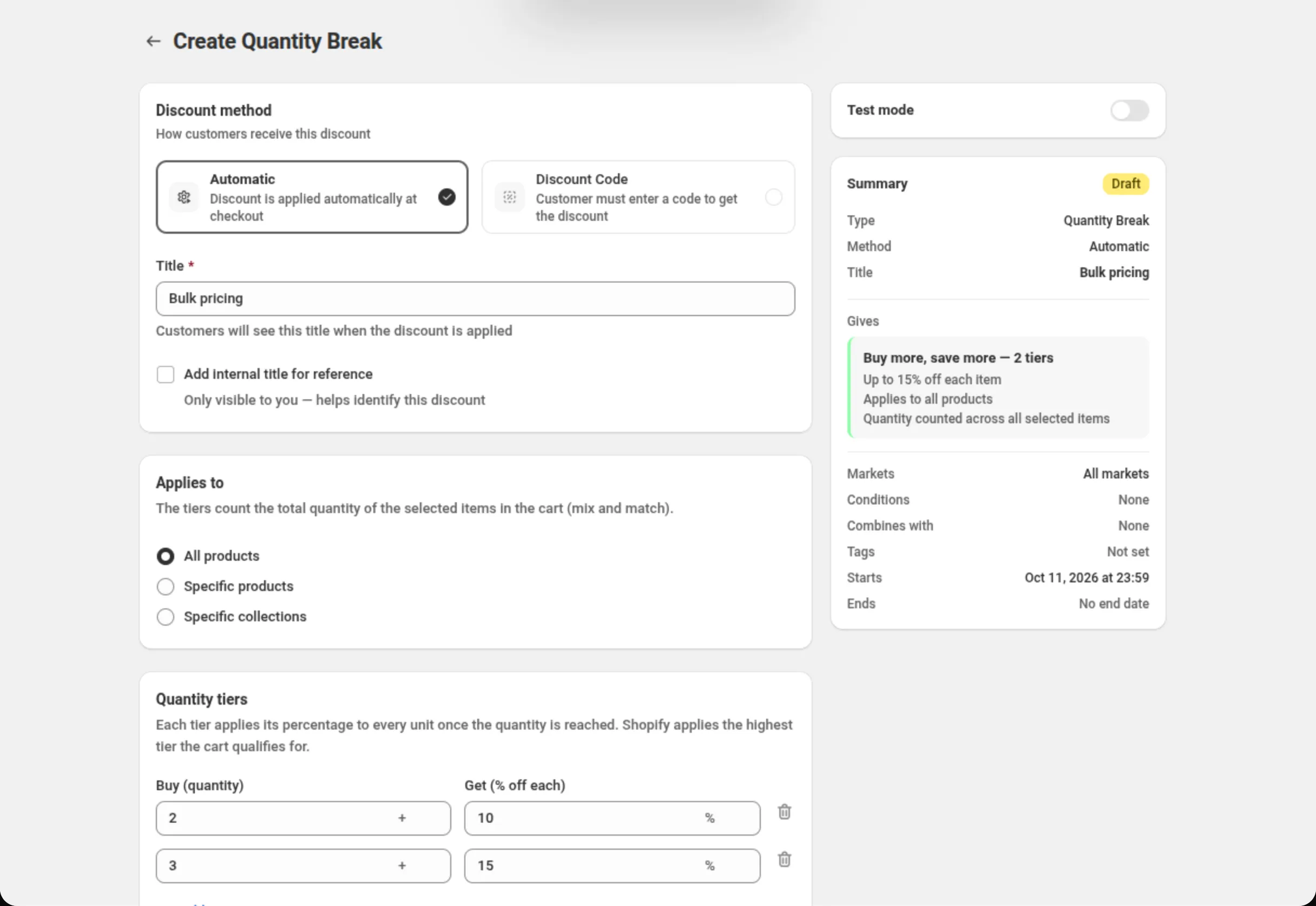
Kies de kortingsmethode en geef de korting een naam.
Kies Automatic (automatisch) of Discount Code (kortingscode) en vul daarna Title (automatisch) of Discount Code (code) in.
-
Kies voor welke artikelen de aanbieding geldt.
Kies in Applies to voor All products, Specific products of Specific collections. De niveaus tellen het totale aantal van de geselecteerde artikelen in de winkelwagen, dus twee verschillende geselecteerde producten kunnen samen hetzelfde niveau halen.
-
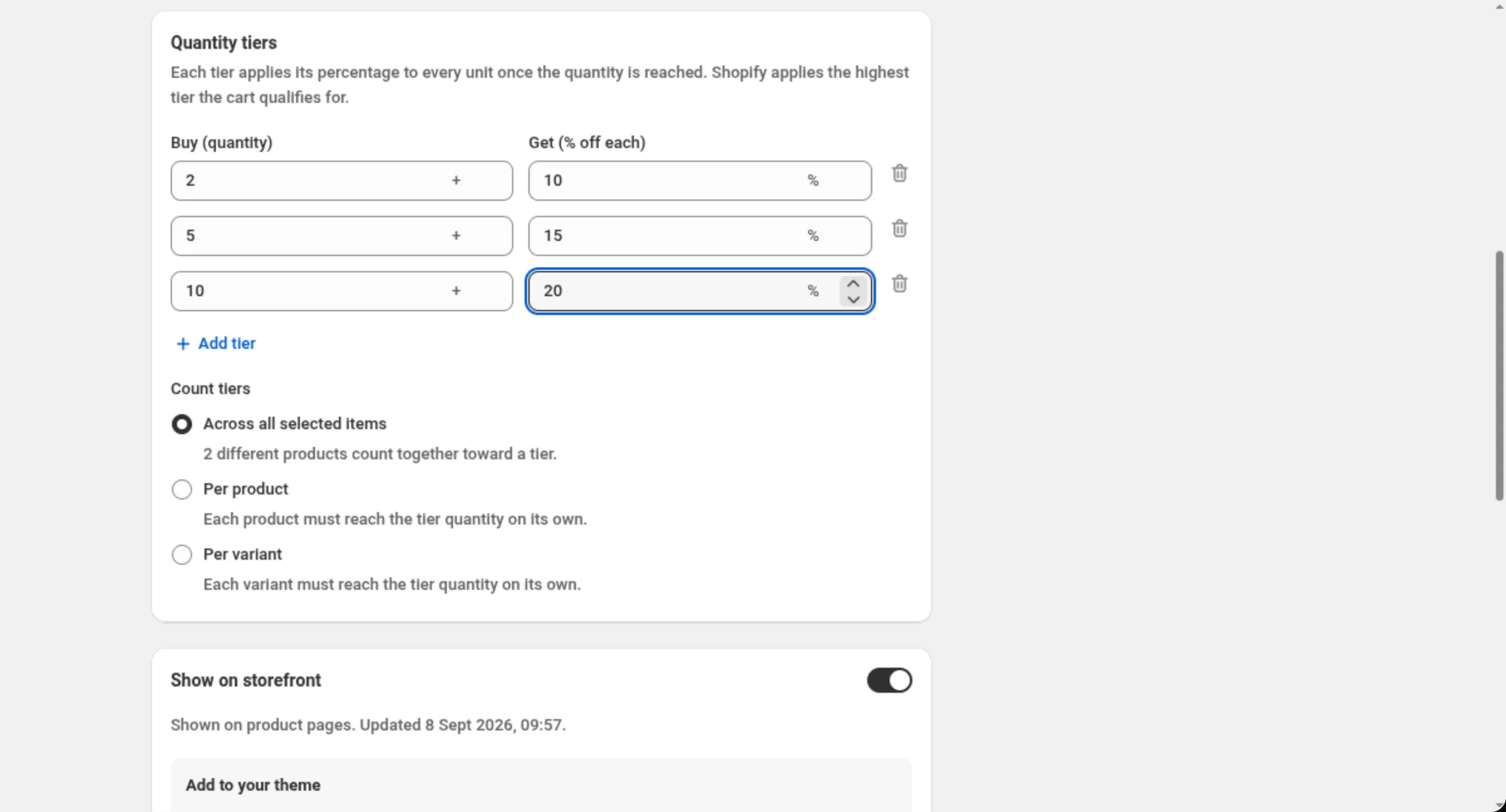
Stel de aantalniveaus in en hoe ze worden geteld.
Een nieuwe staffelkorting begint met twee regels — koop er 2 voor 10% korting, koop er 3 voor 15% korting. Bewerk Buy (quantity) en Get (% off each) op elke regel, gebruik Add tier voor nog een trede, en zet Count tiers op de manier van tellen: worden de aantallen over de geselecteerde artikelen bij elkaar opgeteld, of moet elk product of elke variant het niveau op eigen kracht halen.
-
Kies of de niveaus op je productpagina’s worden getoond, en voeg het blok toe.
Show on storefront staat aan bij een nieuwe staffelkorting, en de kaart vertelt je wat kopers te zien krijgen of waarom er niets getoond kan worden. De schakelaar alleen zet niets in je webshop: gebruik het paneel Add to your theme op diezelfde kaart om het blok Quantity Break Table of Quantity Break Picker in je thema te plaatsen.
-
Stel combinaties, markten en datums in, en sla op.
Kies met welke andere kortingen deze mag combineren, in welke markten hij loopt en wanneer hij begint en eindigt. Sla op via de balk bovenaan de pagina.
Instellingen
Section titled “Instellingen”Discount method
Section titled “Discount method”Automatic heeft geen code nodig — Shopify past de korting toe zodra een winkelwagen voldoet. Discount Code betekent dat de koper de code moet invoeren die jij instelt. De methode kies je wanneer je de korting aanmaakt.
Title / Discount Code
Section titled “Title / Discount Code”Bij een automatische korting is Title de naam die kopers zien als de korting wordt toegepast. Bij een kortingscode wordt het veld Discount Code.
Add internal title for reference
Section titled “Add internal title for reference”Voegt een tweede naam toe die alleen jij ziet, om vergelijkbare kortingen in je eigen lijst uit elkaar te houden.
Applies to
Section titled “Applies to”All products, Specific products (tot 100) of Specific collections (tot 20). De niveaus tellen het totale aantal van de geselecteerde artikelen in de winkelwagen — door elkaar heen. De webshopblokken tonen de aanbieding voor maximaal 20 specifieke producten.
Buy (quantity)
Section titled “Buy (quantity)”Het aantal eenheden dat het niveau ontgrendelt. Een geheel getal, 1 of meer, en elke regel moet hoger zijn dan de regel erboven.
Get (% off each)
Section titled “Get (% off each)”Het percentage dat van elke in aanmerking komende eenheid af gaat zodra het niveau is bereikt. Groter dan 0 en maximaal 100, en elke regel moet hoger zijn dan de regel erboven. De server rondt het af op 2 decimalen.
Add tier
Section titled “Add tier”Voegt nog een trede toe, tot 10 niveaus. De nieuwe regel wordt als suggestie ingevuld met één meer dan de regel erboven; je kunt dat wijzigen.
Count tiers
Section titled “Count tiers”Across all selected items telt de aantallen bij elkaar op, zodat twee verschillende producten samen voor een niveau meetellen. Per product en Per variant laten elk product of elke variant het niveauaantal op eigen kracht halen. Bij beide modi per groep staat een opmerking over hoe de tabel in de webshop zich gedraagt.
Show on storefront
Section titled “Show on storefront”Staat aan bij een nieuwe staffelkorting. Het maakt deze aanbieding beschikbaar voor de webshopblokken op de productpagina’s die de aanbieding dekt. De blokken zelf voeg je toe via het paneel Add to your theme op diezelfde kaart — Quantity Break Table, dat elk niveau op de productpagina opsomt, en Quantity Break Picker, aantikbare aanbiedingskaarten die kopers aan de winkelwagen toevoegen. Zolang geen van beide in je thema staat, wordt er niets getoond. Het is hoe dan ook alleen weergave — de schakelaar uitzetten verbergt de blokken en laat de korting draaien. Wil je de korting stoppen, pauzeer dan de aanbieding.
De blokken kunnen een aanbieding tonen voor maximaal 20 specifieke producten. Bij meer zegt de kaart “Widgets support up to 20 specific products (or 50 collections). Use a collection to show this offer. The discount still applies.” Kies in plaats daarvan Specific collections om de aanbieding te tonen — de korting zelf blijft gelden voor tot 100 specifieke producten.
Discount can be combined with:
Section titled “Discount can be combined with:”Vinkjes voor Product discounts, Order discounts en Shipping discounts. Laat je ze uit, dan loopt deze korting alleen; vink je een vakje aan, dan mag Shopify dat soort korting ernaast toepassen.
Tags, in dezelfde kaart, labelen de korting — maximaal 20. Ze worden in Shopify op de korting opgeslagen. Op Shopify Plus verschijnt bij het aanvinken van Product discounts ook Stack with product discounts tagged. Zie Combinaties.
Maximum discount usage
Section titled “Maximum discount usage”Verschijnt alleen bij een kortingscode. Limit number of times this discount can be used in total voegt een veld Maximum discount uses toe, en Limit to one use per customer beperkt het per koper. Zolang een van beide is ingesteld, wordt de tabel in de webshop verborgen — de korting wordt nog steeds toegepast.
Markets
Section titled “Markets”Apply to all markets dekt alle huidige en toekomstige markten. Apply to specific markets laat je er tot 20 kiezen; zodra je overschakelt, is er minstens één nodig.
Active Dates
Section titled “Active Dates”Start Date en Start Time geven aan wanneer de aanbieding begint, en Set End Date voegt een einde toe. Alle tijden staan in de tijdzone van je winkel, die de kaart op het scherm noemt.
Test mode
Section titled “Test mode”Een schakelaar op een eigen kaart boven de Summary. Staat hij aan, dan geldt de korting alleen
voor een ingelogde klant van wie het account de tag dos-test heeft; alle anderen winkelen alsof de
korting niet bestaat. Bij een nieuwe korting wordt de schakelaar met de korting opgeslagen. Bij een
opgeslagen korting werkt hij meteen, zonder Save. Zie Testmodus.
Voorbeelden
Section titled “Voorbeelden”Koop er 2, krijg 10% korting — koop er 5, krijg 20% korting, op één collectie
Discount method: AutomaticTitle: Bulk pricingApplies to: Specific collectionsChoose collections: SocksTier 1 → Buy (quantity): 2 · Get (% off each): 10Tier 2 → Buy (quantity): 5 · Get (% off each): 20Count tiers: Across all selected itemsEen staffel over de hele catalogus
Discount method: AutomaticTitle: Buy more, save moreApplies to: All productsTier 1 → Buy (quantity): 3 · Get (% off each): 5Tier 2 → Buy (quantity): 6 · Get (% off each): 10Tier 3 → Buy (quantity): 12 · Get (% off each): 15Elk product moet het aantal op eigen kracht halen
Discount method: AutomaticTitle: Case pricingApplies to: Specific productsChoose products: Espresso beans 1kg, Filter beans 1kgTier 1 → Buy (quantity): 4 · Get (% off each): 10Count tiers: Per productHoe de koper het ziet
Section titled “Hoe de koper het ziet”Een automatische staffelkorting vraagt niets van de koper: Shopify past het hoogste niveau toe waarvoor de winkelwagen in aanmerking komt en haalt dat percentage van elke in aanmerking komende eenheid af, in de winkelwagen. De Title die je hebt getypt geeft de besparing haar naam. Een staffelkorting met code wordt toegepast zodra de koper de code invoert.
Met Show on storefront aan en een van de blokken in je thema verschijnt de staffel ook op de productpagina’s die de aanbieding dekt, zodat kopers zien wat meer kopen oplevert voordat ze iets toevoegen.
Limieten en aandachtspunten
Section titled “Limieten en aandachtspunten”- Niveaus: minstens 1, maximaal 10.
- Buy (quantity): een geheel getal van 1 of meer, op elke regel hoger dan de regel erboven.
- Get (% off each): groter dan 0, maximaal 100, door de server afgerond op 2 decimalen, en op elke regel hoger dan de regel erboven.
- Specific products: tot 100 (de webshopblokken tonen de aanbieding voor maximaal 20). Specific collections: tot 20.
- Markten: tot 20 wanneer je specifieke markten kiest.
- Niveaus stapelen nooit. Shopify past het hoogste niveau toe waarvoor de winkelwagen in aanmerking komt.
- Niveaus per variant worden niet als tabel getekend. Het tabelblok blijft er verborgen voor; de kaart zegt “Per-variant tiers show in the Quantity Break Picker block — the table block doesn’t support them.” Het pickerblok en de korting veranderen er niet door.
- Niveaus per product worden zonder de telmodus getekend, dus een koper die producten door elkaar koopt ziet de niveaus maar komt alleen per product in aanmerking.
- Combinaties bepaalt Shopify. Een vakje aanvinken zegt tegen Shopify dat deze korting naast dat soort mag lopen; Shopify bepaalt wat er echt wordt toegepast.
- De methode ligt vast na het aanmaken. Automatic en Discount Code kun je op een bestaande korting niet omwisselen; dupliceer hem in plaats daarvan.
Veelgestelde vragen
Section titled “Veelgestelde vragen”Tellen de niveaus bij elkaar op? Nee. Shopify past het hoogste niveau toe waarvoor de winkelwagen in aanmerking komt en het percentage van dat niveau gaat van elke eenheid af. Niveaus vervangen elkaar.
Kunnen twee verschillende producten voor hetzelfde niveau meetellen? Ja, zolang Count tiers op Across all selected items staat — de standaard. Per product en Per variant laten elk artikel het niveauaantal op eigen kracht halen.
Waarom wordt de tabel in mijn webshop niet getoond bij niveaus per variant? Alleen het tabelblok verbergt zich bij aanbiedingen per variant, omdat een statische tabel zou lezen alsof de aantallen bij elkaar werden opgeteld. Het blok Quantity Break Picker toont die niveaus nog steeds, en de korting verandert er hoe dan ook niet door.
Mijn kortingscode heeft een gebruikslimiet en de tabel is verdwenen. Waarom? De widget wordt verborgen zolang er gebruikslimieten zijn ingesteld. De korting werkt gewoon — haal de limieten weg als je de tabel terug wilt.
Verwant
Section titled “Verwant”- Prijslijst — hetzelfde idee met meer controle: vaste bedragen, een prijs per artikel, niveaus op basis van besteding en productregels.
- Meer uitgeven, meer besparen — niveaus die worden gemeten aan het bestede bedrag en van de hele bestelling af gaan.
- Productkorting — één prijswijziging op gekozen artikelen, zonder niveaus.