
זכאות לקוחות
יש שתי דרכים לקבוע למי ההנחה מיועדת: תנאים שאתם בונים בעצמכם בבונה הכללים, והגבלת לקוחות ש־Shopify בודקת עבורכם — פלחי הלקוחות שכבר קיימים אצלכם ב־Shopify, או לקוחות ספציפיים שאתם בוחרים.
איך זה עובד
Section titled “איך זה עובד”תנאי לקוח הם חלק מ־Discount Rules שלכם. אתם כותבים אותם, DiscountOS מכניס אותם להנחה, ו־Shopify בודקת אותם מול העגלה יחד עם כל השאר.
Limit to certain customers הוא דבר אחר. הפלחים או הלקוחות שאתם בוחרים מוצמדים להנחה ב־Shopify עצמה, ו־Shopify בודקת את הקונה עוד לפני שההנחה פועלת בכלל. שום דבר בפלח לא מחושב על ידי האפליקציה.
אפשר להשתמש בשניהם יחד. הגבלת הלקוחות קובעת אם ההנחה מוצעת לאותו קונה; התנאים שלכם חלים אחר כך מעליו.
הזכאות נקבעת לפי הלקוח ש־Shopify יכולה לזהות. קונה מזוהה כשהוא מחובר, או כשהוא משלם עם כתובת אימייל או מספר טלפון תקינים ששייכים לאותו לקוח. קונה ש־Shopify לא יכולה לזהות לא מקבל הנחה שמוגבלת לפלחי לקוחות או ללקוחות ספציפיים.
איפה זה נמצא
Section titled “איפה זה נמצא”תנאי לקוח נמצאים בכרטיס Discount Rules (ב־Bundle, תחת Customer Eligibility (Discount Rules); ב־Multi-offer וב־Custom Discount, תחת Who can use this discount).
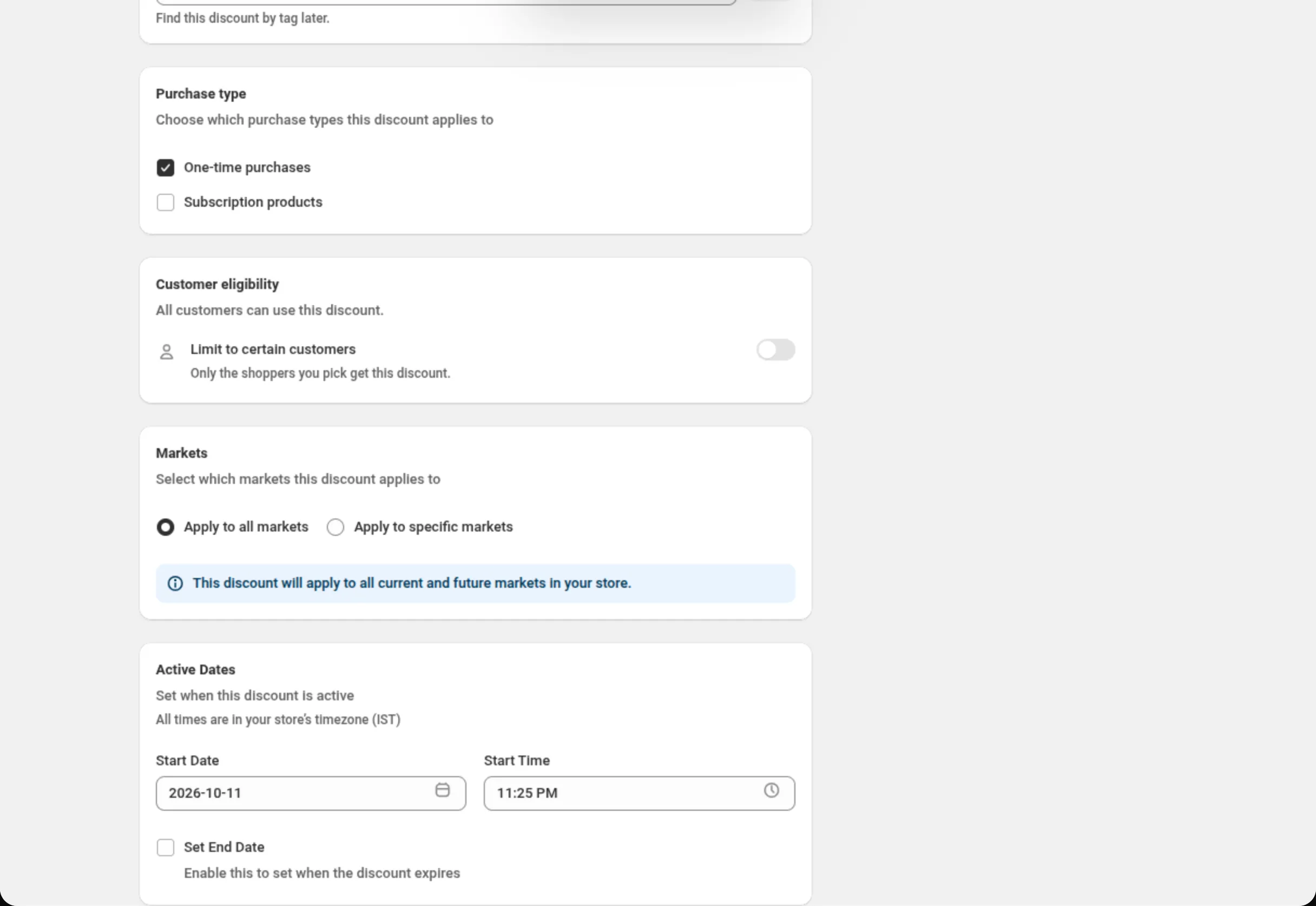
המתג Limit to certain customers קיים בשמונה סוגי הנחה:
- Product, Order, Shipping, Price List ו־Buy X Get Y — בכרטיס Customer eligibility משלו, ישירות מעל Markets.
- Bundle — בתוך Customer Eligibility (Discount Rules).
- Multi-offer ו־Custom Discount — בתוך Who can use this discount.
הגדרות
Section titled “הגדרות”Customer tags
Section titled “Customer tags”תגיות על רשומת הלקוח. אופרטורים: is one of (אחת מתוך), is not one of (לא אחת מתוך). עד 20 תגיות. השתמשו בזה כשאתם כבר מתייגים לקוחות ב־“VIP” או ב־“Wholesale” ורוצים שההנחה תלך אחרי התגית הזאת.
Customer orders count
Section titled “Customer orders count”כמה הזמנות הקונה ביצע. אופרטורים: equals (שווה ל), is greater than or equal to (גדול או שווה ל), is less than or equal to (קטן או שווה ל). מספר שלם, 0 ומעלה — equals 0 היא הנחה להזמנה ראשונה, is greater than or equal to 5 מתגמלת קונים חוזרים.
Customer logged in
Section titled “Customer logged in”equals True מגביל את ההנחה לקונים המחוברים לחשבון שלהם; equals False מגביל אותה לאורחים.
Customer is B2B
Section titled “Customer is B2B”equals True מגביל את ההנחה ללקוחות עסקיים; equals False מוציא אותם.
Limit to certain customers
Section titled “Limit to certain customers”המתג בכרטיס Customer eligibility. כשהוא כבוי, בכרטיס כתוב “All customers can use this discount.” כשהוא דלוק, כתוב בו “Shopify checks who the shopper is before they pay.”, ומופיע Match by עם שתי אפשרויות: Customer segments או Specific customers. הנחה מחזיקה סוג אחד בכל פעם. כיבוי המתג מנקה את מה שבחרתם.
Customer segments
Section titled “Customer segments”כפתור אחד — Select customer segments, ולאחר שבחרתם כמה — Add or remove segments. הוא פותח רשימה של הפלחים בחנות שלכם עם תיבת חיפוש, ושורת ספירה כמו “2 of 5 selected”. Done מחיל את הבחירות שלכם; Cancel משאיר אותן ללא שינוי.
הפלחים שנבחרו מוצגים כרשימה מתחת לכפתור, שורה לכל אחד עם ✕ להסרה. הרשימה מציגה עד 50 פלחים בכל פעם; כשיש יותר מכך מופיע Type to narrow the list, ותיבת החיפוש מוצאת את השאר.
Specific customers
Section titled “Specific customers”כפתור אחד — Select customers, ואחר כך Add or remove customers. חפשו לפי שם או אימייל, סמנו את הלקוחות ולחצו על Done. כל לקוח שנבחר מוצג כשורה עם השם, האימייל מתחתיו, ו־✕ להסרה.
דוגמאות
Section titled “דוגמאות”לקוחות VIP בלבד, לפי תגית
Discount Rules → RULE GROUP #1Condition 1: Customer tags · is one of · VIPהנחת קבלת פנים להזמנה ראשונה
Discount Rules → RULE GROUP #1Condition 1: Customer orders count · equals · 0הנחה אוטומטית מוגבלת בפלח
Customer eligibility → Limit to certain customers: onMatch by: Customer segmentsSelect customer segments: Customers who haven't purchasedקוד לשלושה קונים סיטונאיים מסוימים
Discount method: Discount CodeCustomer eligibility → Limit to certain customers: onMatch by: Specific customersSelect customers: the three buyersקוד לסיטונאות, שנבדק בשתי דרכים
Discount method: Discount CodeCustomer eligibility → Limit to certain customers: onMatch by: Customer segmentsSelect customer segments: WholesaleDiscount Rules → RULE GROUP #1 → Customer is B2B · equals · Trueמגבלות והערות
Section titled “מגבלות והערות”- פלחים: עד 5 בהנחה אוטומטית, עד 20 בקוד הנחה.
- לקוחות ספציפיים: עד 100, בהנחות אוטומטיות ובקודים.
- נדרש לפחות פלח אחד או לקוח אחד ברגע שהמתג דלוק, ולא ניתן לבחור את אותו פלח או לקוח פעמיים.
- זמין בשמונה סוגי הנחה: Product, Order, Shipping, Price List, Buy X Get Y, Bundle, Multi-offer ו־Custom Discount.
- הפלחים עצמם נמצאים ב־Shopify. צרו וערכו אותם תחת Customers › Segments; האפליקציה רק בוחרת מתוך מה שקיים שם.
- מחיקת פלח מכבה את השער. Shopify מסירה את הפלח מההנחה, ומצדה ההנחה הופכת לזמינה לכל הלקוחות. באפליקציה השורה מציגה אז “(no longer exists)”, ושמירה נדחית עד שתסירו אותה או תבחרו פלח אחר. בדקו את הכרטיס אחרי כל מחיקה של פלח.
- שער פלח חדש עשוי לקחת זמן עד שייכנס לתוקף. אחרי שהגבלתם לראשונה הנחה פעילה לפי פלח, נצפתה המתנה של עד כשעה בערך לפני ש־Shopify כיבדה את ההשתייכות. תנו לזה זמן לפני שתניחו שהשער תקול.
- הרשאה. שני הבוררים דורשים את הרשאת הלקוחות של האפליקציה. אם היא עדיין לא אושרה, הכרטיס מציין זאת ומציע Reload app ו־Retry.
- התנאים עדיין חלים מעל הכול. שער פלח לעולם אינו מחליף את ה־Discount Rules שלכם.
קישורים קשורים
Section titled “קישורים קשורים”- תנאים — מדריך השדות המלא, כולל שדות הלקוח.
- שווקים ומטבע — הכרטיס שנמצא ישירות מתחת לזה.
- הנחת הזמנה — הכרטיס במקומו בעמוד מלא.