
הוציאו יותר, חסכו יותר
Spend More Save More (הוציאו יותר, חסכו יותר) מוריד אחוז מכל ההזמנה, והאחוז גדל ככל שההזמנה גדלה. אתם מגדירים סולם של סכומי הוצאה, לכל אחד האחוז שלו, ו־Shopify מחילה את הגבוה ביותר שהעגלה מגיעה אליו.
-
פתחו את Discounts ולחצו על Create discount, ואז בחרו ב־Spend More Save More.
הוא נמצא תחת Product page offers (הצעות בעמוד המוצר), עם הדוגמה “Spend $100, save 15%”.
-
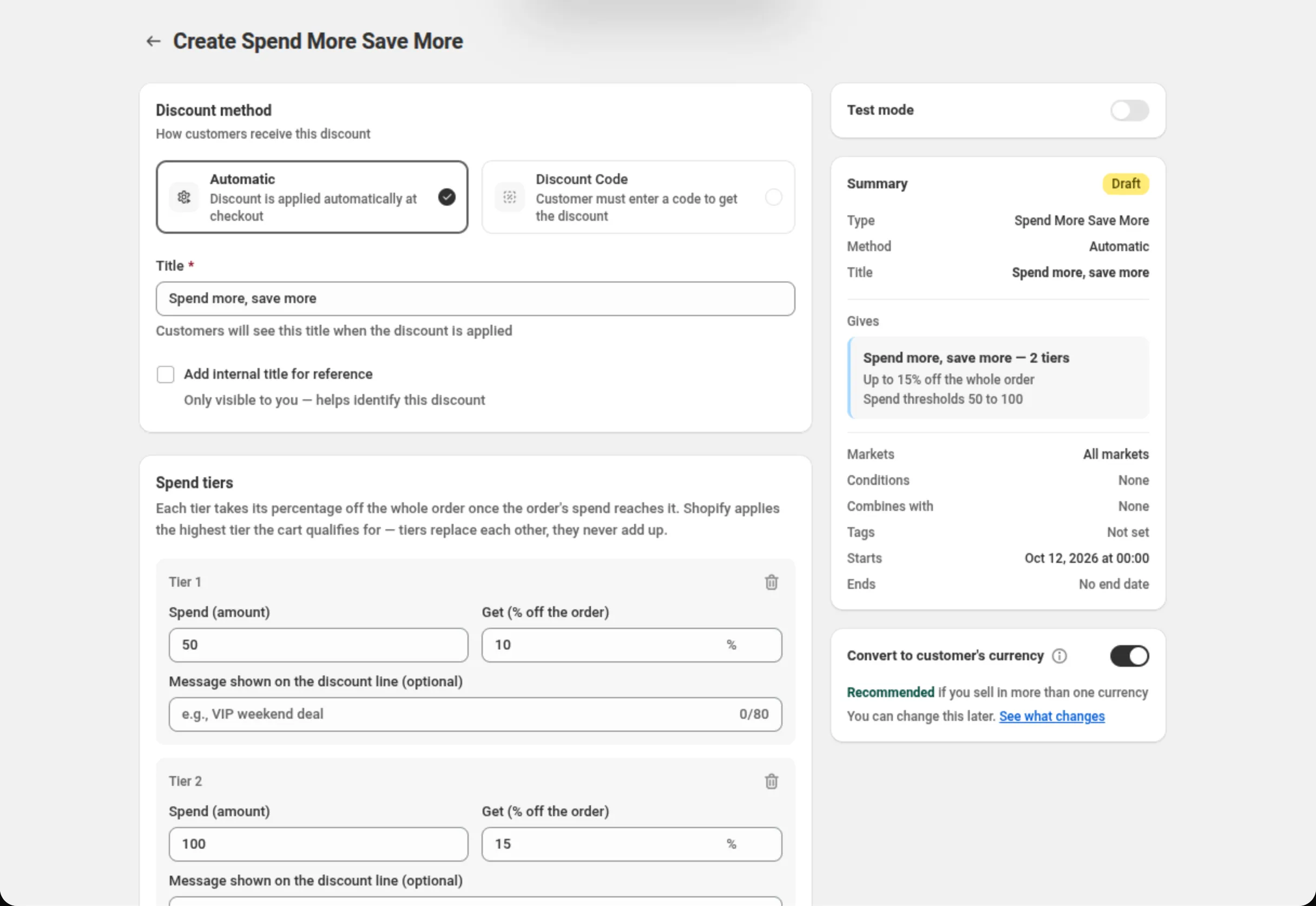
בחרו את שיטת ההנחה ותנו להנחה שם.
בחרו Automatic או Discount Code, ואז מלאו את Title (בהנחה אוטומטית) או Discount Code (בהנחת קוד).
-
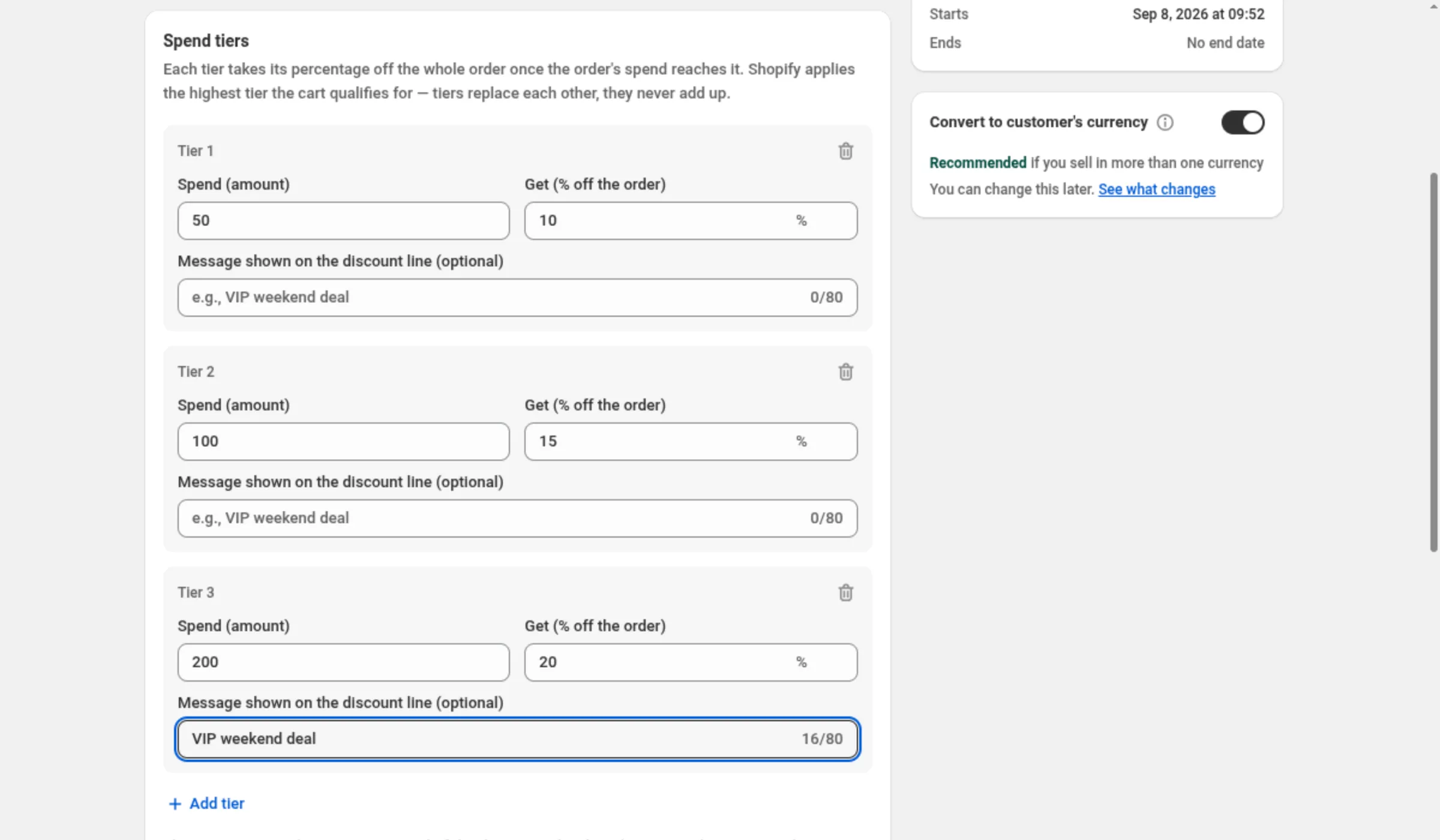
הגדירו את מדרגות ההוצאה ואת האחוזים שלהן.
הנחה חדשה מתחילה בשתי מדרגות — הוצאה של 50 ב־10% הנחה, הוצאה של 100 ב־15% הנחה. ערכו את Spend (amount) ואת Get (% off the order) בכל מדרגה, הוסיפו Message shown on the discount line (optional) (הודעה שמוצגת בשורת ההנחה) אם אתם רוצים שהמדרגה הזו תקבל שם בהזמנה, והשתמשו ב־Add tier כדי להוסיף שלב נוסף.
-
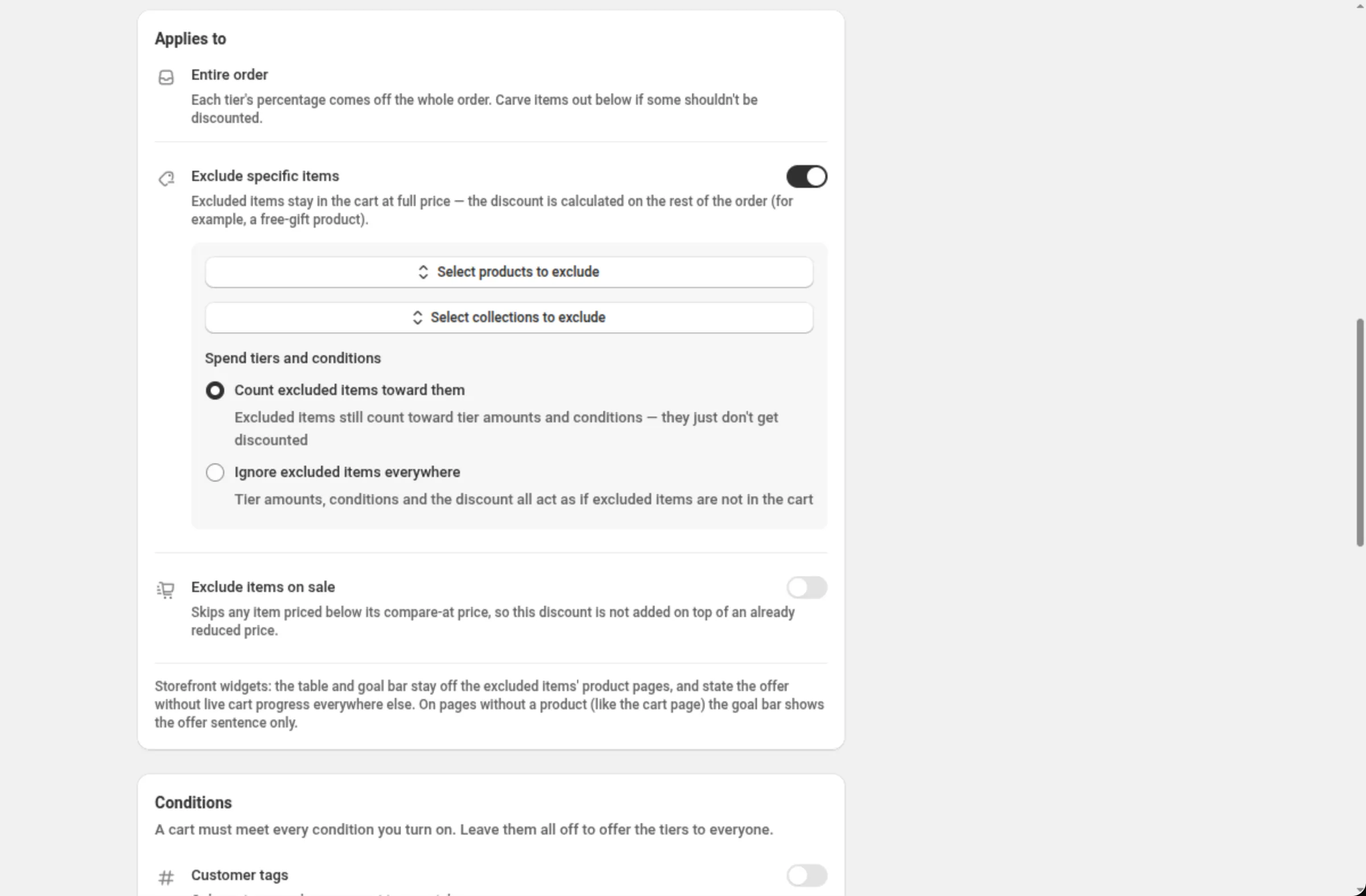
החריגו פריטים שלא אמורים לקבל הנחה.
Applies to קבוע: האחוז של כל מדרגה יורד מכל ההזמנה. השתמשו ב־Exclude specific items (החרגת פריטים מסוימים) כדי להשאיר מוצרים או קולקציות נבחרים במחיר מלא, וב־Exclude items on sale (החרגת פריטים מוזלים) כדי לדלג על כל פריט שמחירו נמוך מהמחיר להשוואה שלו.
-
הפעילו את התנאים שהעגלה צריכה לעמוד בהם.
לכרטיס Conditions (תנאים) יש שש שורות — Customer tags, Account status, B2B customers, Past orders, Cart quantity ו־Cart contents. השאירו את כולן כבויות כדי להציע את המדרגות לכולם. כל תנאי שתפעילו חייב להתקיים.
-
הגדירו את התצוגה בחזית החנות, שילובים, שווקים ותאריכים ואז שמרו.
Show on storefront (הצגה בחזית החנות) מופעל בהנחה חדשה. אחר כך בחרו עם אילו הנחות אחרות ההנחה הזו רשאית להשתלב, באילו שווקים היא פועלת, ומתי היא מתחילה ומסתיימת. שמרו מהסרגל שבראש העמוד.
הגדרות
Section titled “הגדרות”Discount method
Section titled “Discount method”Automatic לא דורשת קוד — Shopify מחילה את ההנחה ברגע שהזמנה מתאימה. Discount Code אומר שהקונה צריך להזין את הקוד שהגדרתם. השיטה נבחרת בעת יצירת ההנחה.
Title / Discount Code
Section titled “Title / Discount Code”בהנחה אוטומטית, Title הוא השם שהקונים רואים כשההנחה מוחלת. בהנחת קוד השדה הופך ל־Discount Code.
Add internal title for reference
Section titled “Add internal title for reference”מוסיף שם שני שרק אתם רואים, כדי להבחין בין הנחות דומות ברשימה שלכם.
Spend (amount)
Section titled “Spend (amount)”שווי ההזמנה שפותח את המדרגה, במטבע החנות שלכם. גדול מ־0, עד 2 מקומות עשרוניים, וגבוה בכל מדרגה מהמדרגה שמעליה.
Get (% off the order)
Section titled “Get (% off the order)”האחוז שיורד מכל ההזמנה ברגע שמגיעים למדרגה הזו. גדול מ־0 ולכל היותר 100, עד 2 מקומות עשרוניים, וגבוה בכל מדרגה מהמדרגה שמעליה.
Message shown on the discount line (optional)
Section titled “Message shown on the discount line (optional)”נותן שם לשורת ההנחה כל עוד המדרגה הזו חלה, במקום כותרת ההנחה. עד 80 תווים — תווים שאינם לטיניים נספרים כשניים או יותר. הודעות ארוכות מאוד עלולות למנוע ממדרגה להיות מוצעת, ולכן שמרו עליה קצרה.
Add tier
Section titled “Add tier”מוסיף שלב נוסף, עד 10 מדרגות. המדרגה החדשה ממולאת מראש בכפול מהסכום שמעליה, כהצעה; אפשר לשנות אותה.
Applies to — Entire order
Section titled “Applies to — Entire order”נאמר, לא נשאל: האחוז של כל מדרגה יורד מכל ההזמנה. מה שבשליטתכם הוא מה להחריג, בהמשך.
Exclude specific items
Section titled “Exclude specific items”משאיר מוצרים (עד 20) וקולקציות (עד 10) שנבחרו במחיר מלא — ההנחה מחושבת על שאר ההזמנה. Spend tiers and conditions (מדרגות הוצאה ותנאים) קובע אז אם הפריטים האלה עדיין נספרים: Count excluded items toward them (ברירת המחדל) או Ignore excluded items everywhere.
Exclude items on sale
Section titled “Exclude items on sale”מדלג על כל פריט שמחירו נמוך מהמחיר להשוואה שלו, כך שההנחה הזו לא מתווספת מעל מחיר שכבר הוזל.
Conditions
Section titled “Conditions”שש שורות של מתגים; העגלה חייבת לעמוד בכל אחת מהן שתפעילו.
- Customer tags (תגיות לקוח) — לקוחות שיש להם אחת מהתגיות שתציינו, או שאין להם אף אחת מהן. עד 20 תגיות.
- Account status (סטטוס חשבון) — רק לקוחות מחוברים, או רק אורחים.
- B2B customers — רק לקוחות B2B, או החרגה שלהם.
- Past orders (הזמנות קודמות) — מינימום, מקסימום או שניהם, על מספר ההזמנות שהלקוח ביצע בעבר. השתמשו ב־0 כמינימום כדי לכלול לקוחות שמזמינים בפעם הראשונה.
- Cart quantity (כמות בעגלה) — מינימום, מקסימום או שניהם, על מספר הפריטים בעגלה.
- Cart contents (תכולת העגלה) — העגלה חייבת להכיל אחד מהמוצרים, הווריאציות או הקולקציות שתבחרו (עד 20), או חייבת לא להכיל אף אחד מהם. בכיוון של “חייבת להכיל” אפשר גם לדרוש כמות מינימלית מהם, הנספרת יחד על פני כל השורות המתאימות.
Show on storefront
Section titled “Show on storefront”מופעל בהנחה חדשה. הוא הופך את ההצעה הזו לזמינה לבלוקים של חזית החנות בעמודי המוצר שהיא מכסה, והכרטיס מציין מה הקונים יראו או מדוע לא מוצג דבר. המתג לבדו לא מוסיף דבר לחזית החנות: הבלוקים מתווספים מהפאנל Add to your theme שבאותו כרטיס — Spend More Save More, שמציג את כל מדרגות ההוצאה בעמוד המוצר, ו־Cart Goal Bar, שמראה בעגלה את ההתקדמות לקראת המדרגה הבאה. כל עוד אף אחד מהם לא נמצא בערכת הנושא שלכם, שום דבר לא מוצג. כך או כך זו תצוגה בלבד — כיבוי המתג משאיר את ההנחה פועלת. כל עוד תנאי כלשהו מופעל, הטבלה וסרגל היעד נשארים מוסתרים, מפני שהם לא יכולים לבדוק קונה מסוים; העמוד אומר זאת.
Discount can be combined with:
Section titled “Discount can be combined with:”תיבות סימון עבור Product discounts, Order discounts ו־Shipping discounts. השאירו אותן כבויות וההנחה הזו תפעל לבדה; סמנו תיבה ו־Shopify עשויה להחיל הנחה מהסוג הזה לצידה.
Tags, באותו כרטיס, מתייגות את ההנחה — עד 20. הן נשמרות על ההנחה ב־Shopify. ב־Shopify Plus, סימון Product discounts מציג גם את Stack with product discounts tagged. ראו שילובים.
Maximum discount usage
Section titled “Maximum discount usage”מוצג רק עבור קוד הנחה. Limit number of times this discount can be used in total (הגבלת מספר השימושים הכולל בהנחה) מוסיף שדה Maximum discount uses, ו־Limit to one use per customer מגביל אותה לשימוש אחד לכל קונה. כל עוד אחת מהן מוגדרת, הווידג’טים בחזית החנות מוסתרים — ההנחה עדיין חלה.
Markets
Section titled “Markets”Apply to all markets מכסה כל שוק קיים ועתידי. Apply to specific markets מאפשר לכם לבחור עד 20; לאחר המעבר אליו נדרש לפחות שוק אחד.
Active Dates
Section titled “Active Dates”Start Date ו־Start Time קובעים מתי ההצעה מתחילה, ו־Set End Date מוסיף סיום. כל הזמנים הם באזור הזמן של החנות שלכם, שהכרטיס מציין על המסך.
Convert to customer’s currency
Section titled “Convert to customer’s currency”נמצא מתחת ל־Summary. כשהוא מופעל, Shopify ממירה את סכומי מדרגות ההוצאה שלכם למטבע שבו הלקוח משלם, כך שמדרגה של “spend 100” דורשת את אותו שווי בכל מקום. כשהוא כבוי, המספרים שלכם משמשים בדיוק כפי שהוקלדו בכל מטבע. אחוז ההנחה לא משתנה כך או כך.
Test mode
Section titled “Test mode”מתג בכרטיס משלו מעל Summary. כשהוא מופעל, ההנחה חלה רק על לקוח מחובר שלחשבון שלו יש את התגית
dos-test; כל השאר קונים כאילו ההנחה לא קיימת. בהנחה חדשה, המתג נשמר יחד עם ההנחה. בהנחה שמורה,
הוא נכנס לתוקף מיד, בלי Save. ראו מצב בדיקה.
דוגמאות
Section titled “דוגמאות”הוצאה של 50 חוסכת 10%, הוצאה של 100 חוסכת 15%
Discount method: AutomaticTitle: Spend more, save moreTier 1 → Spend (amount): 50 · Get (% off the order): 10Tier 2 → Spend (amount): 100 · Get (% off the order): 15סולם בן שלושה שלבים שמשאיר כרטיסי מתנה ופריטים מוזלים בצד
Discount method: AutomaticTitle: Autumn savingsTier 1 → Spend (amount): 75 · Get (% off the order): 5Tier 2 → Spend (amount): 150 · Get (% off the order): 10Tier 3 → Spend (amount): 250 · Get (% off the order): 15Exclude specific items: onSelect collections to exclude: Gift cardsSpend tiers and conditions: Count excluded items toward themExclude items on sale: onמדרגות ל־VIP בלבד עם שורת הנחה בעלת שם
Discount method: AutomaticTitle: VIP savingsTier 1 → Spend (amount): 100 · Get (% off the order): 15Tier 1 → Message shown on the discount line: VIP weekend dealConditions → Customer tags: onTag match: Customer has any of these tagsTags: VIPסולם ללקוחות חוזרים
Discount method: AutomaticTitle: Thanks for coming backTier 1 → Spend (amount): 60 · Get (% off the order): 10Tier 2 → Spend (amount): 120 · Get (% off the order): 18Conditions → Past orders: onAt least (orders): 1איך זה נראה לקונה
Section titled “איך זה נראה לקונה”Spend More Save More אוטומטי לא דורש דבר מהקונה: Shopify בודקת את העגלה, מחילה את המדרגה הגבוהה ביותר שהיא עומדת בה, ומורידה את האחוז הזה מההזמנה — בעגלה, ולא רק בסוף. שם השורה נקבע לפי ההודעה של אותה מדרגה, וכשאין כזו — לפי ה־Title של ההנחה. הנחת קוד חלה ברגע שהקונה מזין את הקוד.
כאשר Show on storefront מופעל, לא הוגדרו תנאים, והבלוקים נוספו לערכת הנושא שלכם, ההצעה מופיעה גם בעמודי המוצר שהיא מכסה, וסרגל יעד העגלה יכול להראות כמה העגלה קרובה למדרגה הבאה.
מגבלות והערות
Section titled “מגבלות והערות”- מדרגות: עד 10.
- Spend (amount): גדול מ־0, עד 2 מקומות עשרוניים, עולה בכל מדרגה.
- Get (% off the order): גדול מ־0, לכל היותר 100, עד 2 מקומות עשרוניים, עולה בכל מדרגה.
- הודעה לכל מדרגה: עד 80 תווים, כשתווים שאינם לטיניים נספרים כשניים או יותר.
- פריטים מוחרגים: עד 20 מוצרים ועד 10 קולקציות.
- Customer tags: עד 20. Cart contents: עד 20 מוצרים, וריאציות או קולקציות.
- שווקים: עד 20 כשבוחרים שווקים ספציפיים.
- המדרגות לעולם לא נערמות. Shopify מחילה את המדרגה הגבוהה ביותר שהעגלה עומדת בה.
- תנאים מסתירים את הווידג’טים. כשתנאי כלשהו מופעל, הטבלה בחזית החנות וסרגל היעד נשארים מוסתרים; ההנחה אינה מושפעת.
- החרגות מצמצמות היכן הווידג’טים מוצגים. הטבלה וסרגל היעד לא מופיעים בעמודי המוצר של הפריטים המוחרגים ושל הפריטים המוזלים, ובכל שאר המקומות הם מציגים את ההצעה בלי התקדמות חיה של העגלה. החרגת קולקציות שלמות מרחיקה אותם מכל עמודי המוצר.
- השילובים הם החלטה של Shopify. סימון תיבה אומר ל־Shopify שההנחה הזו רשאית לפעול לצד סוג כזה; Shopify מחליטה מה חל בפועל.
- השיטה קבועה לאחר היצירה. אי אפשר להחליף בין Automatic ל־Discount Code בהנחה קיימת; שכפלו אותה במקום זאת.
שאלות נפוצות
Section titled “שאלות נפוצות”האם המדרגות מצטברות? לא. Shopify מחילה את המדרגה הגבוהה ביותר שהעגלה עומדת בה ומורידה את האחוז הזה מכל ההזמנה.
למה הטבלה בחזית החנות וסרגל היעד הפסיקו להופיע אחרי שהפעלתי תנאי? כל עוד תנאים מופעלים, הווידג’טים לא יכולים לבדוק כל קונה, ולכן הם נשארים מוסתרים במקום להבטיח הנחה שקונה מסוים עשוי לא לקבל. Shopify עדיין מחילה את ההנחה.
מה עושה ההודעה שלכל מדרגה? היא נותנת שם לשורת ההנחה כל עוד המדרגה הזו חלה, במקום כותרת ההנחה. שמרו עליה קצרה: הודעה ארוכה מאוד עלולה למנוע ממדרגה להיות מוצעת.
האם המרת מטבע משנה את האחוזים שלי? לא. ההמרה חלה על סכומי הכסף — מדרגות ההוצאה שלכם. אחוז שווה אותו דבר בכל מטבע.
קישורים קשורים
Section titled “קישורים קשורים”- הנחת הזמנה — אחוז אחד או סכום קבוע אחד שיורד מכל ההזמנה, בלי סולם.
- מדרגות כמות — מדרגות הנמדדות בפריטים ולא בכסף.
- רשימת מחירים — מדרגות הוצאה או כמות שמשנות את מחיר הפריט במקום את סכום ההזמנה.