
וידג'טים לחזית החנות
שלושה בלוקים מציגים את מבצעי המדרגות שלכם בעמוד המוצר: Quantity Break Table, Quantity Break Picker וטבלת Spend More Save More. אתם ממקמים אותם פעם אחת בערכת הנושא; מכאן ואילך הם עוקבים אחרי ההנחה, מציגים את המדרגות שלה ונעלמים כשהמבצע נפסק.
-
הפעילו את Show on storefront (הצגה בחזית החנות) בהנחה.
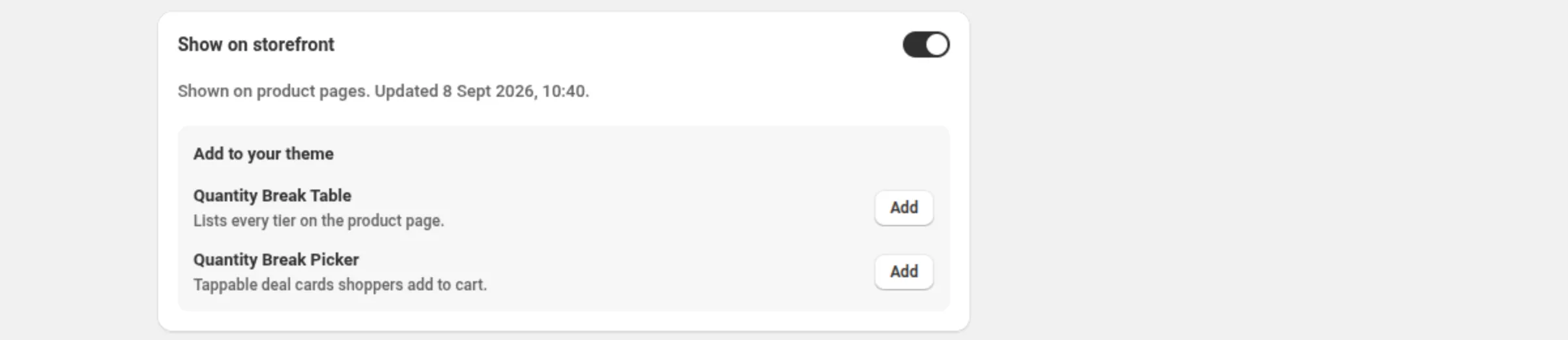
פתחו את ההנחה — quantity break, spend more save more או price list — והפעילו את Show on storefront. בהנחת quantity break חדשה ובהנחת spend more save more חדשה זה מופעל כברירת מחדל. שורת הסטטוס בכרטיס אומרת לכם בדיוק מה הקונים יקבלו, או למה הווידג’ט נשאר מוסתר.
-
לחצו על Add לצד הבלוק הרצוי.
החלונית Add to your theme (הוספה לערכת הנושא) בתחתית הכרטיס מציגה כל בלוק בדיוק בשם שבו הוא מופיע בעורך ערכת הנושא, עם שורה אחת שמסבירה מה הוא, וכפתור Add שפותח את עורך ערכת הנושא כשהבלוק מוכן למיקום.
-
מקמו את הבלוק בעורך ערכת הנושא ושמרו.
גררו את הבלוק למקום שלו בעמוד המוצר — בדרך כלל ליד המחיר או ליד כפתור הקנייה — ולחצו על Save.
-
התאימו את הגדרות הבלוק בעורך ערכת הנושא.
כל תווית, צבע והתנהגות שמופיעים כאן הם הגדרה של הבלוק עצמו בעורך ערכת הנושא.
Quantity Break Table
Section titled “Quantity Break Table”מציג בעמוד המוצר טבלה עם כל המדרגות של מבצע quantity break: הכמות, מה הקונה מקבל, והמחיר.
General
Section titled “General”- Border color — המסגרת של הטבלה. ברירת מחדל
#d9d9d9. - Roundness — רדיוס הפינות, 0–24 פיקסלים. ברירת מחדל 8.
- Borderless — כבוי כברירת מחדל. כשהוא מופעל, המסגרת מוסרת.
Header
Section titled “Header”- Header background — ערך ריק משתמש בברירת המחדל של העיצוב.
- Header text — צבע הטקסט של הכותרת.
- Cell padding — 4–32 פיקסלים. ברירת מחדל 14.
- Body background
- Body text
- Highlight unlocked tier (הדגשת המדרגה שנפתחה) — מופעל כברירת מחדל. מדגיש את השורה שתואמת לכמות שנבחרה.
- Highlight color — ברירת מחדל
#e8f5e9.
Columns
Section titled “Columns”- Display quantities as range (הצגת כמויות כטווח) — כבוי כברירת מחדל. כשהוא מופעל מוצג “2–4” במקום “2+”.
- Quantity label template — לדוגמה
Buy {quantity}+; המשתנה{quantity}מוחלף אוטומטית. שדה ריק משאיר “2+”. על טווחים אין לזה השפעה. - Quantity label — ברירת מחדל “Buy”.
- Show savings column — מופעל כברירת מחדל. במבצעים של הנחה בסכום העמודה מוצגת תמיד.
- Savings label — ברירת מחדל “Get”.
- Off-each label — ברירת מחדל “off each”. משמש במבצעי אחוזים.
- Amount-off label — ברירת מחדל “off”. משמש במבצעים של הנחה בסכום; הסכום הוא הסך הכולל עבור הפריטים המזכים, ולכן ברירת המחדל מנסחת טענה על הסכום הכולל ולעולם לא על פריט בודד.
- Fixed-price label — ברירת מחדל “each”. משמש במבצעים של מחיר קבוע.
- Show prices column — מופעל כברירת מחדל. מוסתר אוטומטית במבצעים של הנחה בסכום ובמוצרים עם יותר מ־50 וריאציות.
- Price label — ברירת מחדל “Price”.
- Show original price — מופעל כברירת מחדל. מוחק בקו את המחיר המלא לצד כל מחיר מוזל.
- Show base row (הצגת שורת הבסיס) — מופעל כברירת מחדל. מוסיף שורה במחיר מלא לכמויות שמתחת למדרגה הראשונה.
Message
Section titled “Message”- Code hint prefix (קידומת הרמז על הקוד) — ברירת מחדל “Use code”. מוצג רק בהנחות עם קוד.
- Linked message — טקסט אופציונלי שמוצג מעל הטבלה או מתחתיה.
- Message position — Above או Below. ברירת מחדל Below.
Quantity Break Picker
Section titled “Quantity Break Picker”אותו מבצע בתור כרטיסי מבצע להקשה, שהקונה בוחר מהם ומוסיף לעגלה בפעולה אחת.
General
Section titled “General”- Heading — ברירת מחדל “Choose your bundle”.
- Card border — ברירת מחדל
#d9d9d9. - Selected accent — צבע המסגרת וכפתור הבחירה של הכרטיס שנבחר.
- Roundness — 0–24 פיקסלים. ברירת מחדל 8.
- Card padding — 4–32 פיקסלים. ברירת מחדל 14.
- Card background
- Card text
- Show single-item card (הצגת כרטיס לפריט בודד) — מופעל כברירת מחדל. מוסיף כרטיס “Buy 1” מעל המדרגות.
- Single-item label — ברירת מחדל “Buy 1”.
- Pre-selected tier (המדרגה שנבחרת מראש) — 0–10. ברירת מחדל 0, שמשאירה את הבחירה שברירת המחדל. נספרות רק מדרגות שמוצגות בפועל, ולכן מדרגה מוסתרת לעולם לא נבחרת מראש.
- Tier label — ברירת מחדל
Buy {quantity}; המשתנה{quantity}מוחלף אוטומטית. - Off-each label — ברירת מחדל “off each”. משמש במבצעי אחוזים.
- Amount-off label — ברירת מחדל “off”. משמש במבצעים של הנחה בסכום, כטענה על הסכום הכולל.
- Fixed-price label — ברירת מחדל “each”. משמש במבצעים של מחיר קבוע (מחיר לפריט).
- Per-product suffix — ברירת מחדל “of the same product”. מוצג כשהמבצע סופר לפי מוצר.
- Per-variant suffix — ברירת מחדל “of the same variant”. מוצג כשהמבצע סופר לפי וריאציה.
- Show unit prices — מופעל כברירת מחדל. מוסתר אוטומטית במבצעים של הנחה בסכום ובמוצרים עם יותר מ־50 וריאציות.
- Show original price — מופעל כברירת מחדל. מוחק בקו את המחיר המלא מעל כל מחיר מוזל.
- Each label — ברירת מחדל “each”.
- Most popular tier — 0–10. ברירת מחדל 0 = בלי תג; 1 = המדרגה הראשונה.
- Most popular text — ברירת מחדל “Most popular”.
- Most popular background — ברירת מחדל
#1a1a1a. - Most popular text color — ברירת מחדל
#ffffff.
Button
Section titled “Button”- Button text — ברירת מחדל “Add to cart”.
- Added text — ברירת מחדל “Added!”.
- Unavailable text — ברירת מחדל “Unavailable”.
- After adding to cart (אחרי ההוספה לעגלה) — Go to the cart page (ברירת המחדל), Refresh the page (כדי שערכת הנושא תציג את מספר הפריטים המעודכן בעגלה) או Stay on this page (מציג אישור עם קישור לעגלה).
- In-cart text — ברירת מחדל
{count} in cart. מוצג אחרי ההוספה כשנשארים בעמוד;{count}הוא כמה מהפריטים שנוספו נמצאים בעגלה. - Cart link text — ברירת מחדל “View cart”.
- Button background — ברירת מחדל
#1a1a1a. - Button text color — ברירת מחדל
#ffffff.
Message
Section titled “Message”- Code hint prefix — ברירת מחדל “Use code”. מוצג רק בהנחות עם קוד.
- Linked message — טקסט אופציונלי שמוצג מעל הכרטיסים או מתחתיהם.
Bundle composer
Section titled “Bundle composer”- Let shoppers mix variants per tier (לאפשר לקונים לשלב וריאציות בכל מדרגה) — כבוי כברירת מחדל. כשהוא מופעל, המדרגה שנבחרה מציגה שורה לכל פריט כדי שהקונים ירכיבו את החבילה. לא מוצג במבצעים שנספרים לפי וריאציה.
- Bundle button text — ברירת מחדל “Add bundle”.
- Items word — ברירת מחדל “items”. משמש כשאי אפשר להציג סכום כספי: “Add bundle • 3 items”.
- Unresolved text — ברירת מחדל “Choose options”.
- Message position — Above או Below. ברירת מחדל Below.
Spend More Save More
Section titled “Spend More Save More”מציג בעמוד המוצר את כל מדרגות ההוצאה של מבצע spend more save more: הוציאו סכום כזה, קבלו הנחה כזאת.
General
Section titled “General”- Border color — ברירת מחדל
#d9d9d9. - Roundness — 0–24 פיקסלים. ברירת מחדל 8.
- Borderless — כבוי כברירת מחדל.
Header
Section titled “Header”- Header background — ערך ריק משתמש בברירת המחדל של העיצוב.
- Header text
- Cell padding — 4–32 פיקסלים. ברירת מחדל 14.
- Body background
- Body text
- Highlight unlocked tier — מופעל כברירת מחדל. מדגיש את המדרגה הגבוהה ביותר שהעגלה הגיעה אליה.
- Highlight color — ברירת מחדל
#e8f5e9.
Columns
Section titled “Columns”- Spend label — ברירת מחדל “Spend”.
- Savings label — ברירת מחדל “Get”.
- Off-the-order label — ברירת מחדל “off the order”.
- Off eligible items label — ברירת מחדל “off eligible items”. משמש במקום התווית Off-the-order label כשההנחה מחריגה חלק מהפריטים.
Message
Section titled “Message”- Code hint prefix — ברירת מחדל “Use code”. מוצג רק בהנחות עם קוד.
- Linked message — טקסט אופציונלי שמוצג מעל הטבלה או מתחתיה.
- Message position — Above או Below. ברירת מחדל Below.
Custom theme selectors
Section titled “Custom theme selectors”Sale Badges ו־Price Drops מוצאים את מקומם בערכת הנושא באופן אוטומטי. בערכת נושא שבה זה לא עובד, Theme selectors (בוררי CSS לערכת הנושא) בעמוד Promotions פותח חלון עם שלושה בוררי CSS אופציונליים שמפנים את האפליקציה אל האלמנטים של ערכת הנושא שלכם:
- Badge container in product cards — האלמנט בתוך כל כרטיס מוצר שאליו נצמדים התגים. רשומה אחת מכסה כל עמוד שמציג כרטיסי מוצר.
- Price element on the product page — האלמנט שמחזיק את המחיר בעמוד מוצר, שבו מוצג המחיר המוזל.
- Price element in product cards — האלמנט שמחזיק את המחיר בתוך כל כרטיס מוצר.
השאירו שדה ריק כדי לשמור על מיקום אוטומטי. כל בורר הוא באורך 200 תווים לכל היותר וחייב להיות בורר CSS תקין — השדה אומר זאת בשורה שלו אם הוא אינו כזה. בורר שאינו תואם לכלום חוזר למיקום האוטומטי, ובורר שאינו מחזיק מחיר לא מצייר כלום במקום למחוק בקו מספר שגוי.
איך זה נראה לקונה
Section titled “איך זה נראה לקונה”כל בלוק מוצג בעמוד המוצר במקום שבו מיקמתם אותו, עם המדרגות האמיתיות של המבצע. ה־picker גם מוסיף לעגלה. כשהמבצע אינו חל על המוצר שלפני הקונה, או שהמבצע מושהה או הסתיים, הבלוק לא מציג כלום במקום טענה שאינה עדכנית.
מגבלות והערות
Section titled “מגבלות והערות”- וידג’ט אחד לכל מוצר. כששני מבצעים שההצגה שלהם מופעלת חלים על אותו מוצר, רק וידג’ט אחד מוצג שם. כרטיס Show on storefront של ההנחה סופר אותם ומציע Choose which one shows (בחירה מי מהם מוצג). כל הנחה עדיין חלה לפי התנאים שלה.
- מחירים מוסתרים מעל 50 וריאציות. עמודת המחיר ומחירי היחידה של ה־picker מוסתרים אוטומטית במבצעים של הנחה בסכום ובמוצרים עם יותר מ־50 וריאציות.
- הנחות ללקוחות נבחרים לא מציגות ווידג’ט. הנחה שמוגבלת לפלחי לקוחות או ללקוחות ספציפיים לא מופיעה בחזית החנות, והכרטיס אומר “Discounts for chosen customer segments or specific customers aren’t shown as widgets — the storefront can’t tell who is in them. The discount still applies to those customers.”
- השהיית המבצע מסתירה את הווידג’ט — הכרטיס אז מציג “Not shown (offer paused)” וכבר לא מציע את המתג, כך שמבצע מושהה לעולם לא ייראה פעיל.
- מתג ההצגה נוגע להצגה בלבד. כיבוי Show on storefront מסתיר את הווידג’ט; ההנחה ממשיכה לחול. כדי לעצור את ההנחה, השהו את המבצע.
- בוררי ערכת הנושא הם ברמת החנות, לא לכל מבצע בנפרד: שמירה שלהם משנה את המיקום של כל Sale Badge וכל Price Drop בחנות.
קישורים קשורים
Section titled “קישורים קשורים”- סרגל יעד העגלה — הבלוק הרביעי, שמציג התקדמות לעבר מדרגת ההוצאה הבאה.
- מדרגות כמות — ההנחה שמאחורי הטבלה וה־picker.
- הוציאו יותר, חסכו יותר — ההנחה שמאחורי טבלת ההוצאה.
- רשימת מחירים — ההנחה הנוספת שמזינה את טבלת המדרגות.
- הטמעת אפליקציה — נדרשת לתגים ולירידות מחיר, לא לבלוקים האלה.