
מדרגות כמות
Quantity Break (מדרגות כמות) מעניק אחוז הנחה גדול יותר על כל יחידה ככל שהקונה רוכש יותר מהפריטים שתבחרו. זו הצורה המקוצרת של סולם כמויות: כמה שורות של “קנו כך וכך, קבלו כך וכך הנחה”, וטבלה אופציונלית בעמודי המוצר שלכם שמציגה לקונים את הסולם.
-
פתחו את Discounts ולחצו על Create discount, ואז בחרו ב־Quantity Break.
Quantity Break נמצא תחת Product page offers (הצעות בעמוד המוצר), עם הדוגמה “Buy 2, get 10% off each”.
-
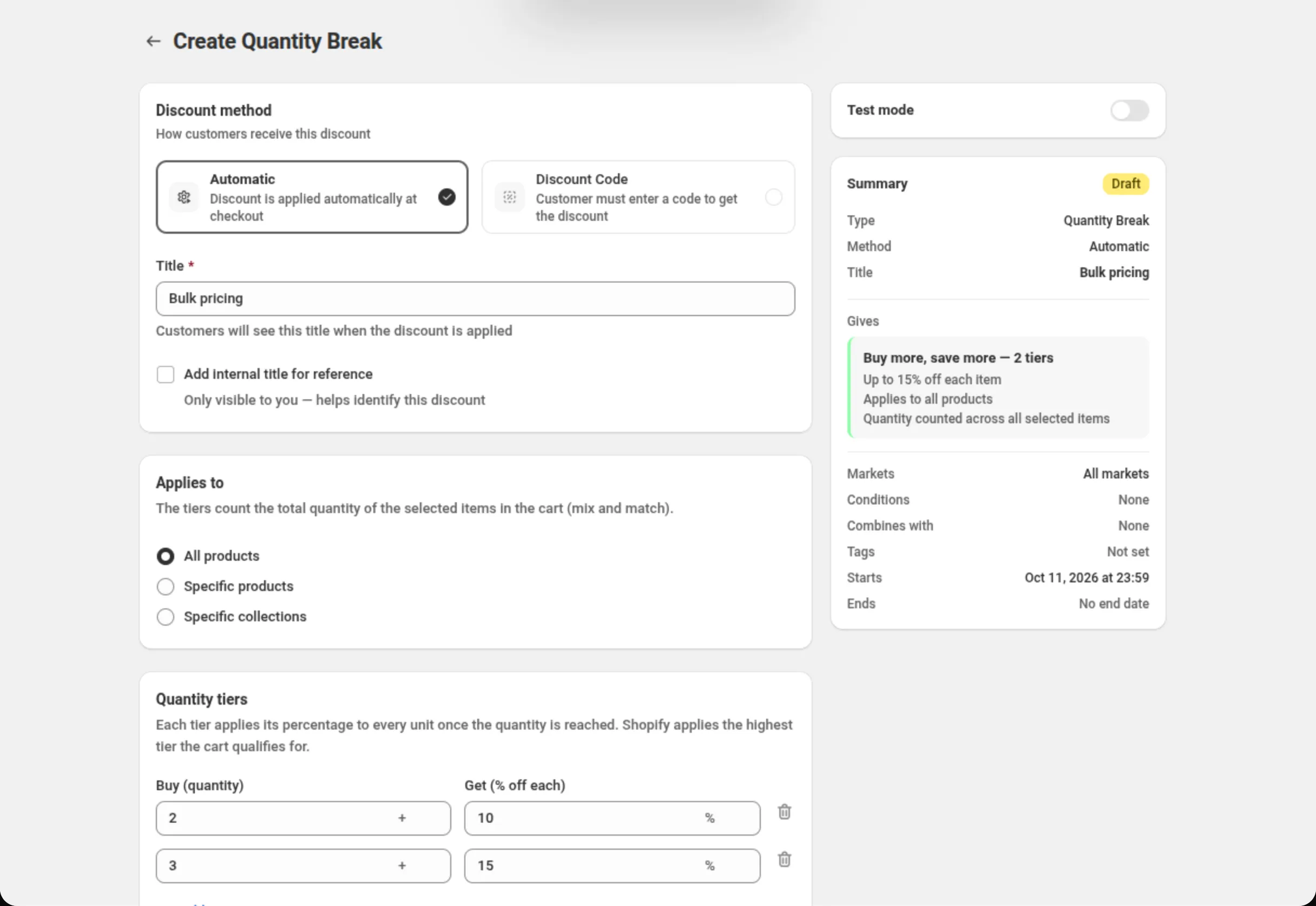
בחרו את שיטת ההנחה ותנו להנחה שם.
בחרו Automatic או Discount Code, ואז מלאו את Title (בהנחה אוטומטית) או Discount Code (בהנחת קוד).
-
בחרו על אילו פריטים ההצעה חלה.
ב־Applies to בחרו All products, Specific products או Specific collections. המדרגות סופרות את הכמות הכוללת של הפריטים שנבחרו בעגלה, ולכן שני מוצרים שונים שנבחרו יכולים להצטבר לאותה מדרגה.
-
הגדירו את מדרגות הכמות ואת אופן הספירה שלהן.
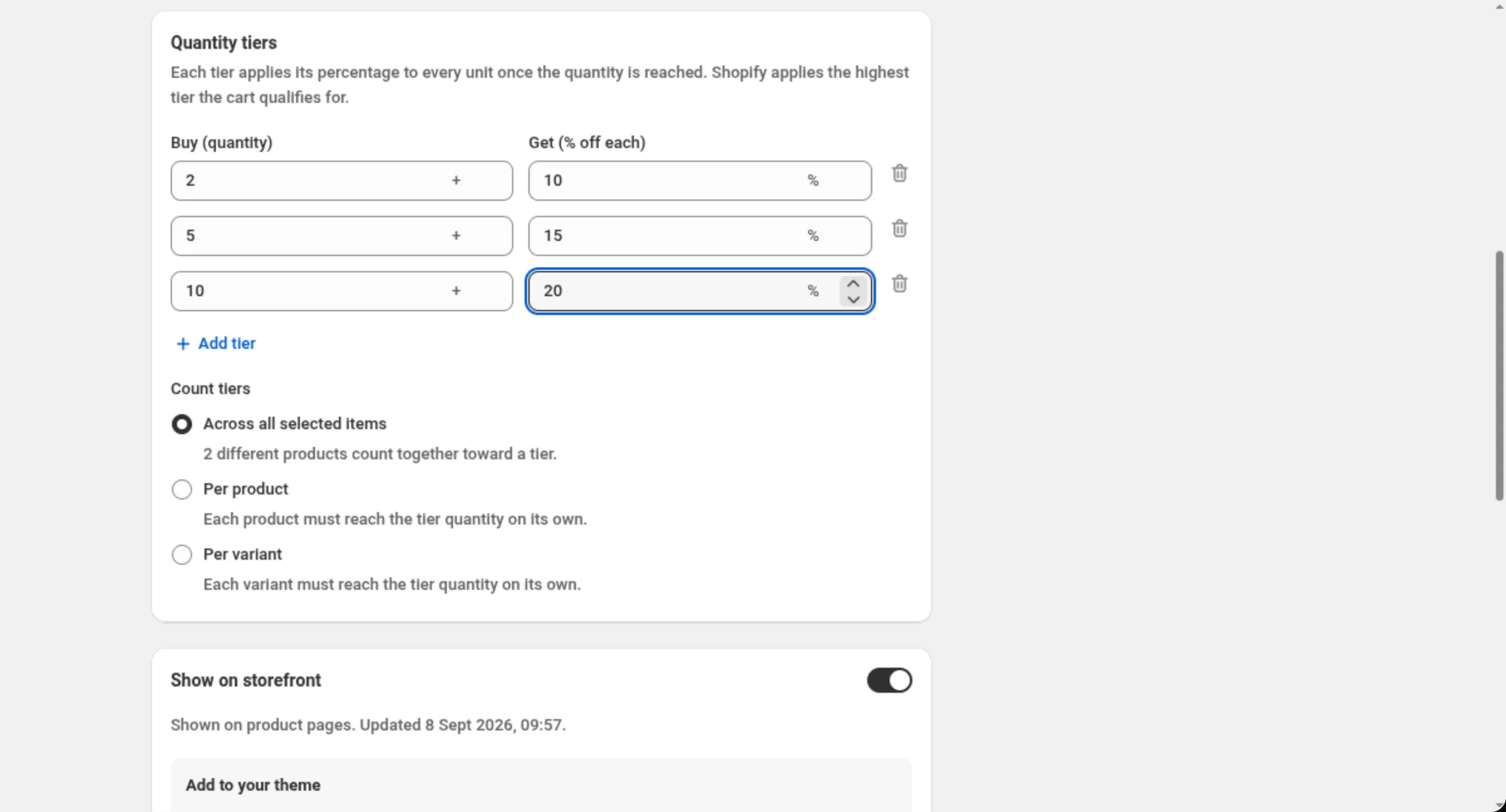
Quantity Break חדש מתחיל בשתי שורות — קנייה של 2 ב־10% הנחה, קנייה של 3 ב־15% הנחה. ערכו את Buy (quantity) ואת Get (% off each) בכל שורה, השתמשו ב־Add tier כדי להוסיף שלב נוסף, והגדירו את Count tiers כדי לקבוע אם הכמויות מצטברות בין הפריטים שנבחרו או שכל מוצר או וריאציה חייבים להגיע למדרגה בעצמם.
-
החליטו אם המדרגות יוצגו בעמודי המוצר שלכם, והוסיפו את הבלוק.
Show on storefront (הצגה בחזית החנות) מופעל ב־Quantity Break חדש, והכרטיס מסביר לכם מה הקונים יראו או מדוע לא ניתן להציג דבר. המתג לבדו לא מוסיף דבר לחזית החנות: השתמשו בפאנל Add to your theme שבאותו כרטיס כדי למקם בערכת הנושא שלכם את הבלוק Quantity Break Table או את הבלוק Quantity Break Picker.
-
הגדירו שילובים, שווקים ותאריכים ואז שמרו.
בחרו עם אילו הנחות אחרות ההנחה הזו רשאית להשתלב, באילו שווקים היא פועלת, ומתי היא מתחילה ומסתיימת. שמרו מהסרגל שבראש העמוד.
הגדרות
Section titled “הגדרות”Discount method
Section titled “Discount method”Automatic לא דורשת קוד — Shopify מחילה את ההנחה ברגע שעגלה מתאימה. Discount Code אומר שהקונה צריך להזין את הקוד שהגדרתם. השיטה נבחרת בעת יצירת ההנחה.
Title / Discount Code
Section titled “Title / Discount Code”בהנחה אוטומטית, Title הוא השם שהקונים רואים כשההנחה מוחלת. בהנחת קוד השדה הופך ל־Discount Code.
Add internal title for reference
Section titled “Add internal title for reference”מוסיף שם שני שרק אתם רואים, כדי להבחין בין הנחות דומות ברשימה שלכם.
Applies to
Section titled “Applies to”All products, Specific products (עד 100) או Specific collections (עד 20). המדרגות סופרות את הכמות הכוללת של הפריטים שנבחרו בעגלה — אפשר לערבב ולהתאים. הבלוקים של חזית החנות מציגים את ההצעה לעד 20 מוצרים ספציפיים.
Buy (quantity)
Section titled “Buy (quantity)”מספר היחידות שפותח את המדרגה. מספר שלם, 1 ומעלה, וכל שורה חייבת להיות גבוהה מהשורה שמעליה.
Get (% off each)
Section titled “Get (% off each)”האחוז שיורד מכל יחידה מזכה ברגע שמגיעים למדרגה. גדול מ־0 ולכל היותר 100, וכל שורה חייבת להיות גבוהה מהשורה שמעליה. השרת מעגל אותו ל־2 מקומות עשרוניים.
Add tier
Section titled “Add tier”מוסיף שלב נוסף, עד 10 מדרגות. השורה החדשה ממולאת מראש בערך הגבוה באחד מהשורה שמעליה, כהצעה; אפשר לשנות אותה.
Count tiers
Section titled “Count tiers”Across all selected items מאחד את הכמויות, כך ששני מוצרים שונים נספרים יחד לקראת מדרגה. Per product ו־Per variant מחייבים כל מוצר או וריאציה להגיע לכמות המדרגה בעצמו. שני מצבי הספירה הנפרדת נושאים הערה על התנהגות הטבלה בחזית החנות.
Show on storefront
Section titled “Show on storefront”מופעל ב־Quantity Break חדש. הוא הופך את ההצעה הזו לזמינה לבלוקים של חזית החנות בעמודי המוצר שההצעה מכסה. הבלוקים עצמם מתווספים מהפאנל Add to your theme שבאותו כרטיס — Quantity Break Table, שמציג את כל המדרגות בעמוד המוצר, ו־Quantity Break Picker, כרטיסי מבצע הניתנים להקשה שהקונים מוסיפים לעגלה. כל עוד אף אחד מהם לא נמצא בערכת הנושא שלכם, שום דבר לא מוצג. כך או כך זו תצוגה בלבד — כיבוי המתג מסתיר את הבלוקים ומשאיר את ההנחה פועלת. כדי לעצור את ההנחה, השהו את ההצעה במקום זאת.
הבלוקים יכולים להציג הצעה לעד 20 מוצרים ספציפיים. מעבר לזה, הכרטיס אומר “Widgets support up to 20 specific products (or 50 collections). Use a collection to show this offer. The discount still applies.” כדי להציג אותה, בחרו במקום זאת Specific collections — ההנחה עצמה עדיין חלה על עד 100 מוצרים ספציפיים.
Discount can be combined with:
Section titled “Discount can be combined with:”תיבות סימון עבור Product discounts, Order discounts ו־Shipping discounts. השאירו אותן כבויות וההנחה הזו תפעל לבדה; סמנו תיבה ו־Shopify עשויה להחיל הנחה מהסוג הזה לצידה.
Tags, באותו כרטיס, מתייגות את ההנחה — עד 20. הן נשמרות על ההנחה ב־Shopify. ב־Shopify Plus, סימון Product discounts מציג גם את Stack with product discounts tagged. ראו שילובים.
Maximum discount usage
Section titled “Maximum discount usage”מוצג רק עבור קוד הנחה. Limit number of times this discount can be used in total (הגבלת מספר השימושים הכולל בהנחה) מוסיף שדה Maximum discount uses, ו־Limit to one use per customer מגביל אותה לשימוש אחד לכל קונה. כל עוד אחת מהן מוגדרת, הטבלה בחזית החנות מוסתרת — ההנחה עדיין חלה.
Markets
Section titled “Markets”Apply to all markets מכסה כל שוק קיים ועתידי. Apply to specific markets מאפשר לכם לבחור עד 20; לאחר המעבר אליו נדרש לפחות שוק אחד.
Active Dates
Section titled “Active Dates”Start Date ו־Start Time קובעים מתי ההצעה מתחילה, ו־Set End Date מוסיף סיום. כל הזמנים הם באזור הזמן של החנות שלכם, שהכרטיס מציין על המסך.
Test mode
Section titled “Test mode”מתג בכרטיס משלו מעל Summary. כשהוא מופעל, ההנחה חלה רק על לקוח מחובר שלחשבון שלו יש את התגית
dos-test; כל השאר קונים כאילו ההנחה לא קיימת. בהנחה חדשה, המתג נשמר יחד עם ההנחה. בהנחה שמורה,
הוא נכנס לתוקף מיד, בלי Save. ראו מצב בדיקה.
דוגמאות
Section titled “דוגמאות”קנייה של 2 ב־10% הנחה — קנייה של 5 ב־20% הנחה, על קולקציה אחת
Discount method: AutomaticTitle: Bulk pricingApplies to: Specific collectionsChoose collections: SocksTier 1 → Buy (quantity): 2 · Get (% off each): 10Tier 2 → Buy (quantity): 5 · Get (% off each): 20Count tiers: Across all selected itemsסולם על כל הקטלוג
Discount method: AutomaticTitle: Buy more, save moreApplies to: All productsTier 1 → Buy (quantity): 3 · Get (% off each): 5Tier 2 → Buy (quantity): 6 · Get (% off each): 10Tier 3 → Buy (quantity): 12 · Get (% off each): 15כל מוצר חייב להגיע לכמות בעצמו
Discount method: AutomaticTitle: Case pricingApplies to: Specific productsChoose products: Espresso beans 1kg, Filter beans 1kgTier 1 → Buy (quantity): 4 · Get (% off each): 10Count tiers: Per productאיך זה נראה לקונה
Section titled “איך זה נראה לקונה”Quantity Break אוטומטי לא דורש דבר מהקונה: Shopify מחילה את המדרגה הגבוהה ביותר שהעגלה עומדת בה ומורידה את האחוז הזה מכל יחידה מזכה, בעגלה. ה־Title שהזנתם נותן שם לחיסכון. Quantity Break עם קוד חל ברגע שהקונה מזין את הקוד.
כאשר Show on storefront מופעל ואחד הבלוקים נוסף לערכת הנושא שלכם, הסולם מופיע גם בעמודי המוצר שההצעה מכסה, כך שהקונים רואים כמה שווה לקנות יותר עוד לפני שהם מוסיפים משהו.
מגבלות והערות
Section titled “מגבלות והערות”- מדרגות: לפחות 1, לכל היותר 10.
- Buy (quantity): מספר שלם 1 ומעלה, גבוה בכל שורה מהשורה שמעליה.
- Get (% off each): גדול מ־0, לכל היותר 100, מעוגל על ידי השרת ל־2 מקומות עשרוניים, וגבוה בכל שורה מהשורה שמעליה.
- Specific products: עד 100 (הבלוקים של חזית החנות מציגים את ההצעה לעד 20). Specific collections: עד 20.
- שווקים: עד 20 כשבוחרים שווקים ספציפיים.
- המדרגות לעולם לא נערמות. Shopify מחילה את המדרגה הגבוהה ביותר שהעגלה עומדת בה.
- מדרגות לפי וריאציה לא מצוירות כטבלה. בלוק הטבלה נשאר מוסתר עבורן; הכרטיס אומר “Per-variant tiers show in the Quantity Break Picker block — the table block doesn’t support them”. בלוק הבורר וההנחה אינם מושפעים.
- מדרגות לפי מוצר מצוירות בלי מצב הספירה, ולכן קונה שמערבב מוצרים רואה את המדרגות אבל זכאי רק לפי מוצר.
- השילובים הם החלטה של Shopify. סימון תיבה אומר ל־Shopify שההנחה הזו רשאית לפעול לצד סוג כזה; Shopify מחליטה מה חל בפועל.
- השיטה קבועה לאחר היצירה. אי אפשר להחליף בין Automatic ל־Discount Code בהנחה קיימת; שכפלו אותה במקום זאת.
שאלות נפוצות
Section titled “שאלות נפוצות”האם המדרגות מצטברות? לא. Shopify מחילה את המדרגה הגבוהה ביותר שהעגלה עומדת בה, והאחוז של אותה מדרגה יורד מכל יחידה. המדרגות מחליפות זו את זו.
האם שני מוצרים שונים יכולים להיספר לאותה מדרגה? כן, כל עוד Count tiers מוגדר ל־Across all selected items — ברירת המחדל. Per product ו־Per variant מחייבים כל אחד להגיע לכמות המדרגה בעצמו.
למה טבלת חזית החנות לא מוצגת עבור מדרגות לפי וריאציה? רק בלוק הטבלה מוסתר בהצעות לפי וריאציה, מפני שטבלה סטטית הייתה נקראת כאילו הכמויות מצטברות יחד. בלוק Quantity Break Picker עדיין מציג את המדרגות האלה, וההנחה אינה מושפעת כך או כך.
להנחת הקוד שלי יש הגבלת שימוש והטבלה נעלמה. למה? הווידג’ט מוסתר כל עוד מוגדרות הגבלות שימוש. ההנחה עדיין עובדת — הסירו את ההגבלות אם אתם רוצים את הטבלה בחזרה.
קישורים קשורים
Section titled “קישורים קשורים”- רשימת מחירים — אותו רעיון עם יותר שליטה: סכומים קבועים, מחיר לפריט, מדרגות לפי סכום ההוצאה וכללי מוצר.
- הוציאו יותר, חסכו יותר — מדרגות הנמדדות לפי הסכום שהוצא, שיורדות מכל ההזמנה.
- הנחת מוצר — שינוי מחיר אחד על פריטים נבחרים, בלי מדרגות.