
יצירת ההנחה הראשונה שלכם
אתם מקבלים הנחה אחת שעובדת: 10% הנחה מסכום ההזמנה, שחלה בלי קוד. זה לוקח ארבעה שלבים.
-
פתחו את בורר ההנחות.
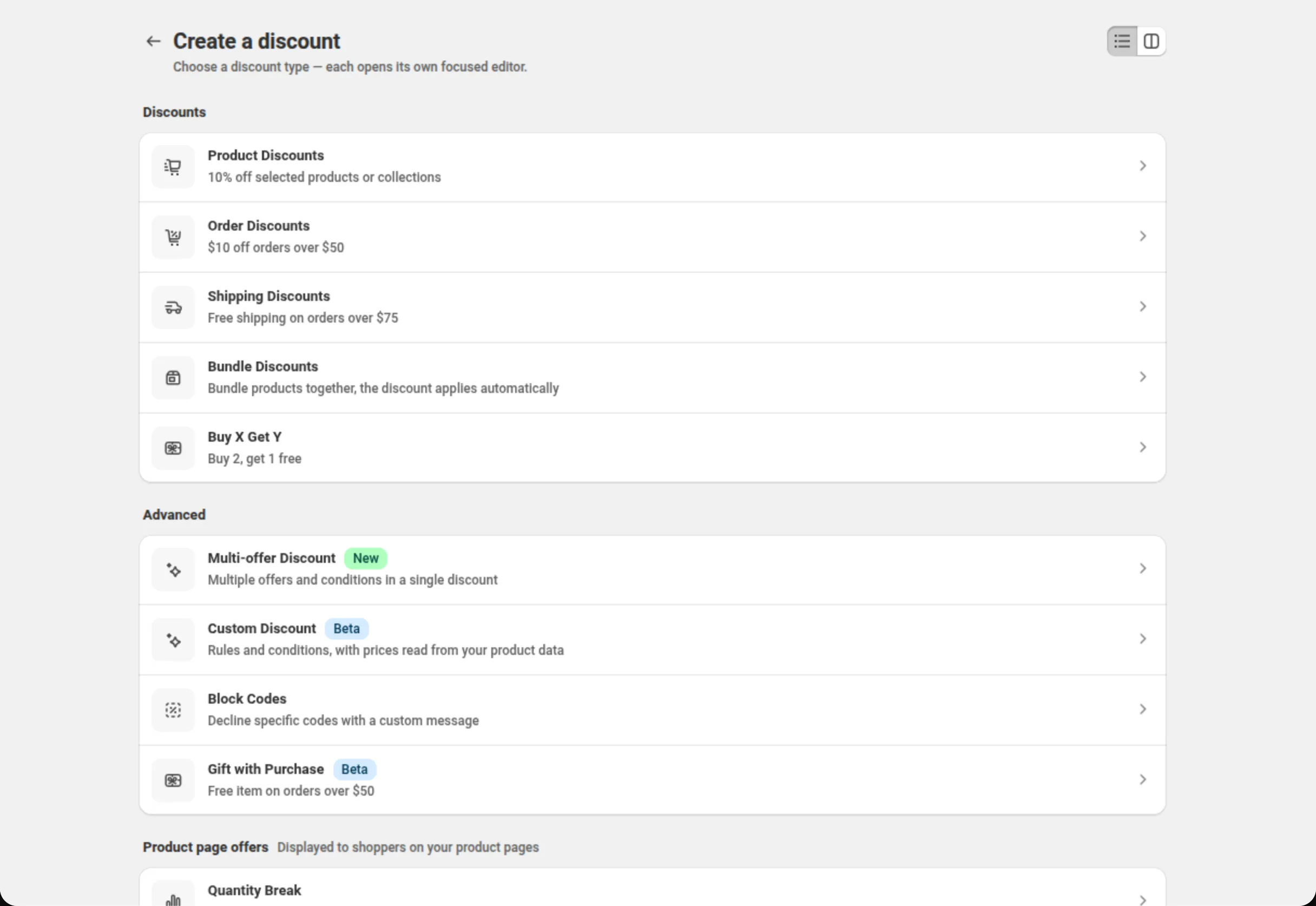
עברו אל Manage discounts ולחצו על Create discount. כותרת העמוד היא “Create a discount”, וכל סוג שהאפליקציה יודעת לבנות נמצא בו.
-
בחרו Order Discounts, ותנו שם להנחה.
השורה שאתם צריכים היא Order Discounts, שמתוארת כ־“$10 off orders over $50”. היא פותחת עמוד שכותרתו “Create Order Discount”.
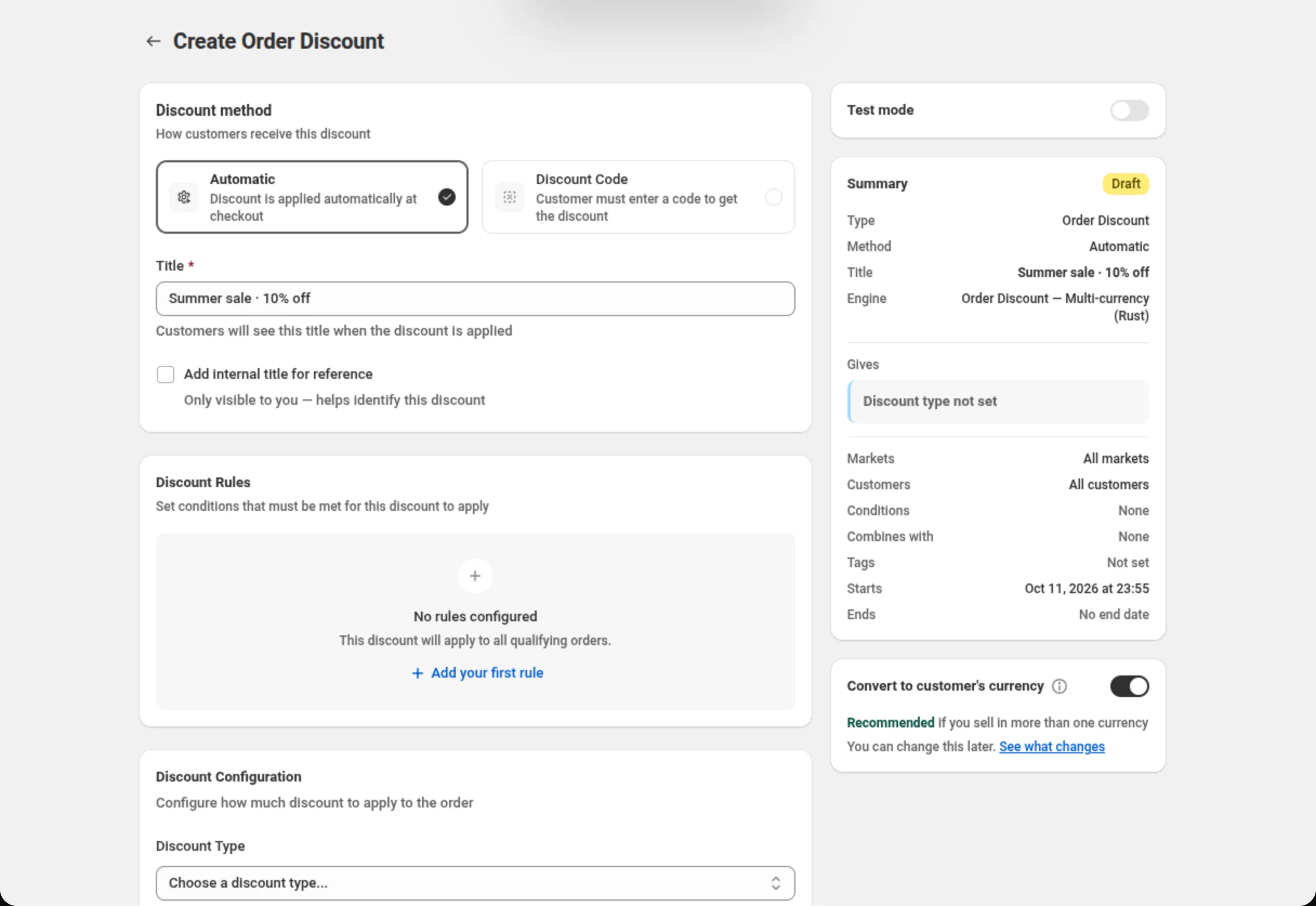
תחת Discount method, האפשרות Automatic כבר נבחרה — השאירו אותה. אחר כך מלאו את הכותרת:
Title: Summer sale · 10% offטקסט העזרה שמתחת לשדה אומר למה הכותרת הזאת משמשת: “Customers will see this title when the discount is applied”. כתבו אותה עבור הקונים, לא עבור עצמכם.
-
הגדירו את ההנחה.
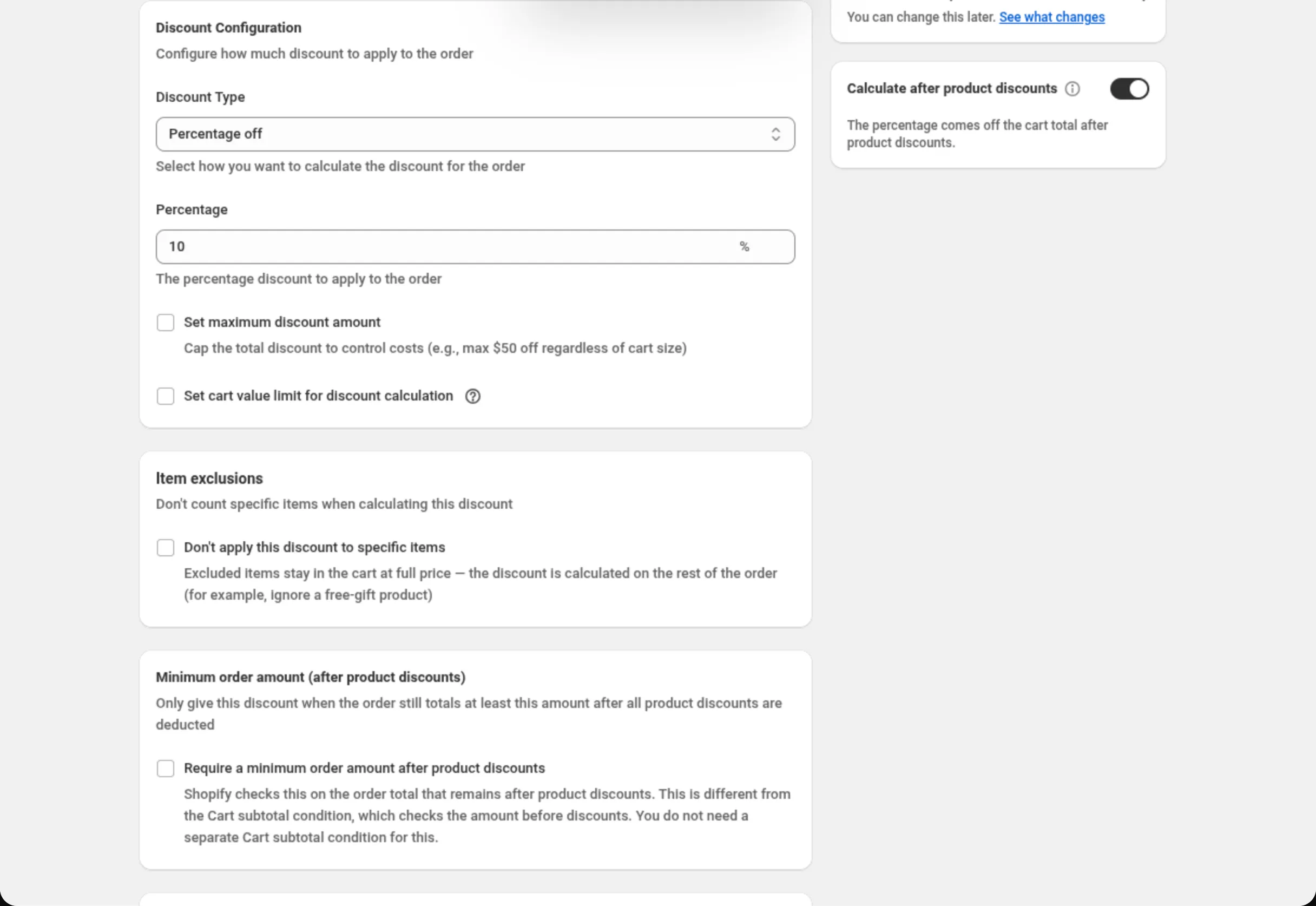
גללו אל Discount Configuration והגדירו שני שדות:
Discount Type: Percentage offPercentage: 10השאירו את Set maximum discount amount (תקרה לסכום ההנחה) ואת Set cart value limit for discount calculation (תקרת שווי עגלה לחישוב ההנחה) לא מסומנים. השאירו את Discount Rules ריק — בלי כללים העמוד אומר לכם בדיוק מה זה אומר: “This discount will apply to all qualifying orders.”
-
שמרו אותה.
סרגל השמירה מופיע בראש העמוד ברגע שהטופס שונה ממה שנטען. לחצו על Save. (Discard באותו סרגל זורק את השינויים.)
האפליקציה מאשרת עם “Discount created” ופותחת את ההנחה לעריכה.
בחנות בלי תוכנית, ההנחה נשמרת במצב בדיקה: הכרטיס Test mode מציג את המתג פועל, עם סמל מנעול, תג Pro וקישור Subscribe to unlock. אפשר לבדוק אותה עם חשבון לקוח שמסומן בתג
dos-test; כדי להפעיל אותה לכל הלקוחות צריך את תוכנית Pro. ראו תוכניות וחיוב.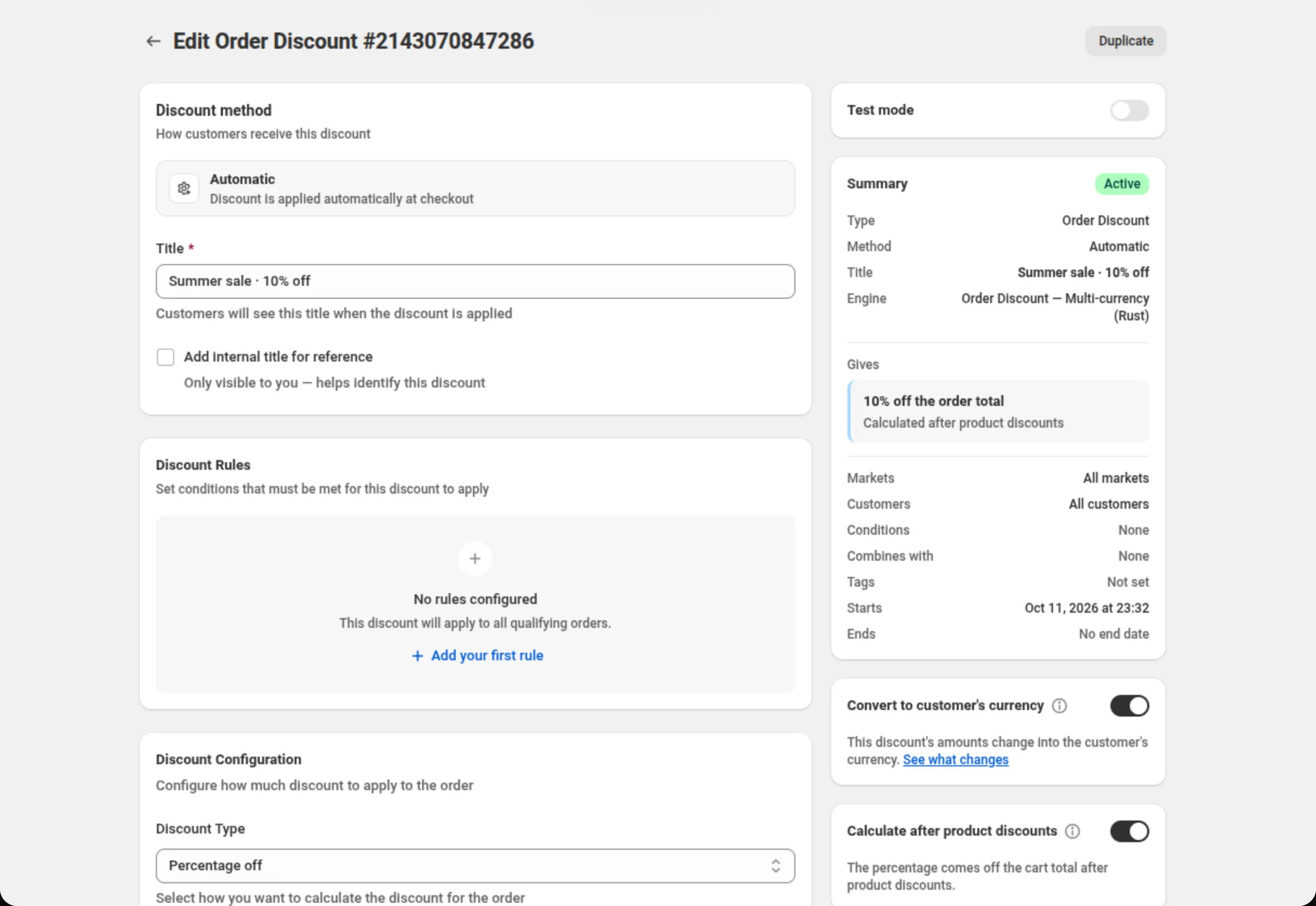
מה הסיכום מציג
Section titled “מה הסיכום מציג”כרטיס Summary שבצד ימין נבנה ממה שנמצא בעמוד, והוא מתעדכן תוך כדי ההקלדה. אחרי השמירה כתוב בו:
- תג סטטוס — Active בהנחה שפועלת עכשיו. לפני השמירה התג אומר Draft.
- Type — Order Discount.
- Method — Automatic.
- Title — Summer sale · 10% off.
- Engine — לאיזה ממנועי ההנחות של האפליקציה ההנחה הזאת קשורה.
- Gives — 10% off the order total, ומתחתיו “Calculated after product discounts”. השורה הזאת היא ההטבה במילים. עד שתבחרו סוג הנחה כתוב בה “Discount type not set”, כך שהנחה חצי־גמורה לעולם לא תוכל להיראות גמורה.
- Markets — All markets. Customers — All customers. Conditions — None. Combines with — None. Tags — Not set. Starts — התאריך והשעה שבהם התחילה, לפי אזור הזמן של החנות שלכם. Ends — No end date.
מתחת לסיכום, Convert to customer’s currency (המרה למטבע של הלקוח) דלוק כברירת מחדל. השאירו אותו דלוק אלא אם יש לכם סיבה שלא; זה משנה רק אם אתם מוכרים ביותר ממטבע אחד.
מתחתיו, גם Calculate after product discounts (חישוב אחרי הנחות המוצר) דלוק כברירת מחדל. כשעגלה מקבלת גם הנחת מוצר, ה־10% שלכם יורדים ממה שהעגלה עולה אחרי הנחת המוצר הזאת, כמו בהנחות של Shopify עצמה. ראו הנחת הזמנה.
בכותרת העמוד כתוב עכשיו “Edit Order Discount” עם המספר של ההנחה, ולידו יושב כפתור Duplicate — הדרך המהירה ביותר לבנות הנחה שנייה ודומה.
מה ההנחה הזאת עושה
Section titled “מה ההנחה הזאת עושה”לא נדרש שום דבר נוסף. ההנחה פעילה בחנות שלכם, היא מורידה 10% מסכום ההזמנה, ואין קוד שהקונה צריך להזין. בלי כללים מוגדרים, Shopify מחילה אותה על כל הזמנה מזכה.
בחנות בלי תוכנית, ההנחה נשארת במצב בדיקה עד שתבחרו תוכנית: רק לקוחות מחוברים שמסומנים בתג
dos-test מקבלים אותה.
שינוי או כיבוי
Section titled “שינוי או כיבוי”פתחו אותה שוב מ־Manage discounts. דבר אחד שאי אפשר לשנות אחר כך הוא שיטת ההנחה: אוטומטית או קוד נקבעת ברגע שההנחה נוצרת, ולכן עמוד העריכה מציין את השיטה במקום להציע את הבחירה שוב.
קישורים קשורים
Section titled “קישורים קשורים”- איפה ההנחות מוצגות — אוטומטית מול קוד הנחה, ומה שהקונה רואה.
- התקנת DiscountOS — אם עדיין לא התקנתם את האפליקציה.
- תוכניות וחיוב — מה עובד בלי תוכנית, ומה תוכנית Pro מוסיפה.