
סרגל יעד העגלה
ה־Cart Goal Bar הופך מבצע spend more save more לשורה אחת ולסרגל אחד: כמה עוד צריך להוציא, מה זה פותח, וסימן לכל מדרגה בדרך. הוא מתמלא ככל שהעגלה של הקונה גדלה.
-
הפעילו את Show on storefront (הצגה בחזית החנות) בהנחת spend more save more.
פתחו את הנחת spend more save more והפעילו את Show on storefront. בהנחה חדשה זה מופעל.
-
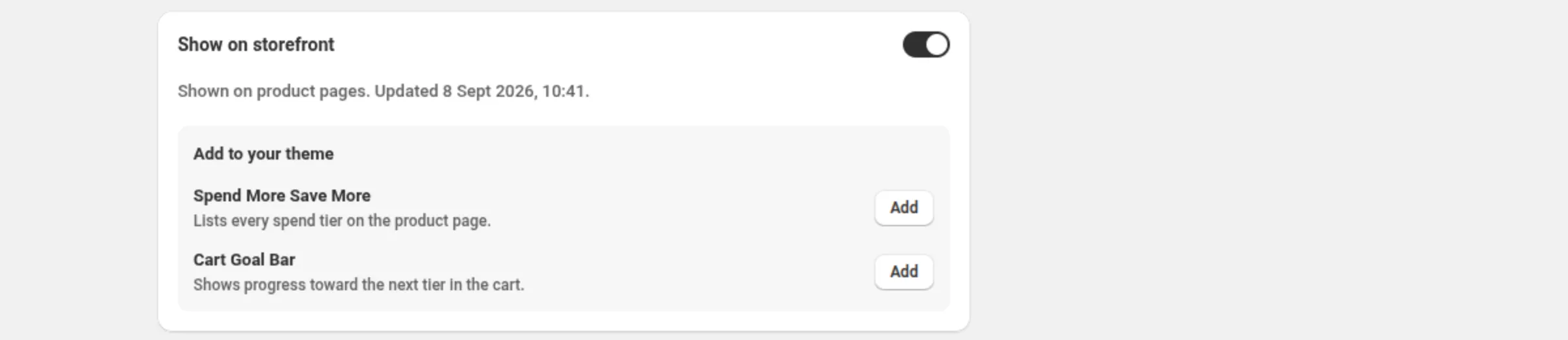
לחצו על Add לצד Cart Goal Bar.
בחלונית Add to your theme (הוספה לערכת הנושא) שבאותו כרטיס, השורה Cart Goal Bar מציגה “Shows progress toward the next tier in the cart”. הכפתור Add שלה פותח את עורך ערכת הנושא כשהבלוק מוכן למיקום.
-
מקמו את הבלוק בעורך ערכת הנושא ושמרו.
שימו את הבלוק במקום שבו הקונים אמורים לראות את ההתקדמות שלהם, ואז לחצו על Save.
-
קבעו את צבעי הסרגל ואת הניסוח.
כל מה שמופיע כאן הוא הגדרה של הבלוק בעורך ערכת הנושא.
הגדרות
Section titled “הגדרות”- Track color — החלק שאינו ממולא בסרגל. ברירת מחדל
#e5e5e5. - Fill color — החלק הממולא. ברירת מחדל
#1a1a1a. - Unlocked color — משמש ברגע שהמדרגה העליונה מושגת. ברירת מחדל
#2e7d32. - Text color — השורה שמעל הסרגל.
- Bar height — 4–32 פיקסלים. ברירת מחדל 10.
- Roundness — 0–24 פיקסלים. ברירת מחדל 8.
- Show amounts under the bar (הצגת סכומים מתחת לסרגל) — כבוי כברירת מחדל. מציג את הסכום שהוצא ואת הסף הבא.
Wording
Section titled “Wording”- Goal text — ברירת מחדל
Spend {amount} more to get {percent} off. המשתנים{amount}ו־{percent}מוחלפים אוטומטית. - Unlocked text — ברירת מחדל
You’ve unlocked {percent} off! - Tier mark colour — ברירת מחדל
#ffffff. הסימנים שעדיין לא הושגו; סימן שהושג משתמש בצבע ה־Unlocked color. - Tier mark shape — Circle (ברירת המחדל) או Square.
- Tier mark size — 6–28 פיקסלים. ברירת מחדל 14.
- Show tier amounts under the bar — כבוי כברירת מחדל, כי התוויות עלולות לחפוף במסכים צרים.
- Tier reached text — ברירת מחדל
You've got {current} off. Spend {amount} more to get {percent} off. מוצג ברגע שמדרגה מושגת ונותרה עוד אחת; המשתנים{current},{amount}ו־{percent}מוחלפים אוטומטית. - Code hint prefix (קידומת הרמז על הקוד) — ברירת מחדל “Use code”. מוצג רק בהנחות עם קוד.
- Static text — ברירת מחדל
Spend {amount} to get {percent} off. משמש כשאי אפשר למדוד התקדמות. - Static text with excluded items — ברירת מחדל
Spend {amount} to get {percent} off eligible items. משמש במקום ה־Static text כשההנחה מחריגה חלק מהפריטים.
דוגמאות
Section titled “דוגמאות”סרגל שקט בצבעי המותג שלכם
Fill color: #1a1a1aUnlocked color: #2e7d32Bar height: 10Roundness: 8Show amounts under the bar: offסרגל בולט שמציין כל מדרגה
Bar height: 16Tier mark shape: SquareTier mark size: 18Show tier amounts under the bar: onGoal text: Only {amount} more for {percent} offאיך זה נראה לקונה
Section titled “איך זה נראה לקונה”כל עוד האפליקציה יכולה למדוד את העגלה, השורה סופרת לאחור — “Spend $20 more to get 15% off” — והסרגל מתמלא לעבר הסימן הבא. ברגע שמדרגה מושגת ונותרה עוד אחת, השורה עוברת ל־Tier reached text; במדרגה העליונה היא עוברת ל־Unlocked text והסרגל מקבל את צבע ה־Unlocked color. סימנים מצוירים עד 6 מדרגות.
כשאי אפשר למדוד התקדמות, הבלוק מציג את המבצע באמצעות ה־Static text במקום זאת — ולעולם לא טענת התקדמות שאין לה כיסוי. על ההנחה עצמה אין לכך השפעה בשני המקרים: Shopify בודקת את העגלה ומחילה אותה כשהעגלה מזכה.
בהנחה עם קוד מוצג ה־Code hint prefix, כדי שהקונה יידע שנדרש קוד.
מגבלות והערות
Section titled “מגבלות והערות”- סימני המדרגות מצוירים עד 6 מדרגות. מעבר לכך הסרגל עדיין מתמלא והניסוח עדיין סופר לאחור; רק הסימנים מושמטים.
- Bar height 4–32 פיקסלים · Roundness 0–24 פיקסלים · Tier mark size 6–28 פיקסלים.
- תנאים מסתירים את הסרגל. חזית החנות לא יכולה לבדוק את התנאים של הנחה עבור כל קונה, ולכן הנחה עם תנאים לא מציגה סרגל בכלל. ההנחה עדיין חלה על עגלות שעומדות בדרישות.
- החרגות מכבות את ההתקדמות החיה. כשההנחה מחריגה חלק מהפריטים, הבלוק לא יכול למדוד את החלק המזכה בעגלה, ולכן הוא מציג את הניסוח Static text with excluded items במקום ספירה לאחור. כרטיס Show on storefront של ההנחה אומר איזה מקרה חל.
- השהיית המבצע מסתירה את הסרגל, והכרטיס אומר זאת במקום להשאיר מתג שנראה פעיל.
- אין צורך בהטמעת אפליקציה. הבלוק מוצג בכוחות עצמו.
קישורים קשורים
Section titled “קישורים קשורים”- הוציאו יותר, חסכו יותר — ההנחה שמאחורי הסרגל.
- וידג’טים לחזית החנות — שלושת בלוקי ערכת הנושא האחרים.
- הטמעת אפליקציה — נדרשת לתגים ולירידות מחיר, לא לבלוקים.